hugo new コマンドで記事のファイル(.md)を作成した直後、ファイルを開いてみて「先頭にある謎の記号は何だろう」「HTMLを書かなきゃいけないのかな」と手が止まった経験はないでしょうか。私も最初はFront Matterの概念に戸惑いました。
この記事では、Hugoに記事を認識させるための設定部分である 「Front Matter(フロントマター)」 と、本文をスラスラ記述するための 「Markdown(マークダウン記法)」 の基礎について解説します。これらをマスターすれば、執筆スピードが格段に上がります。
1. Front Matter (フロントマター)
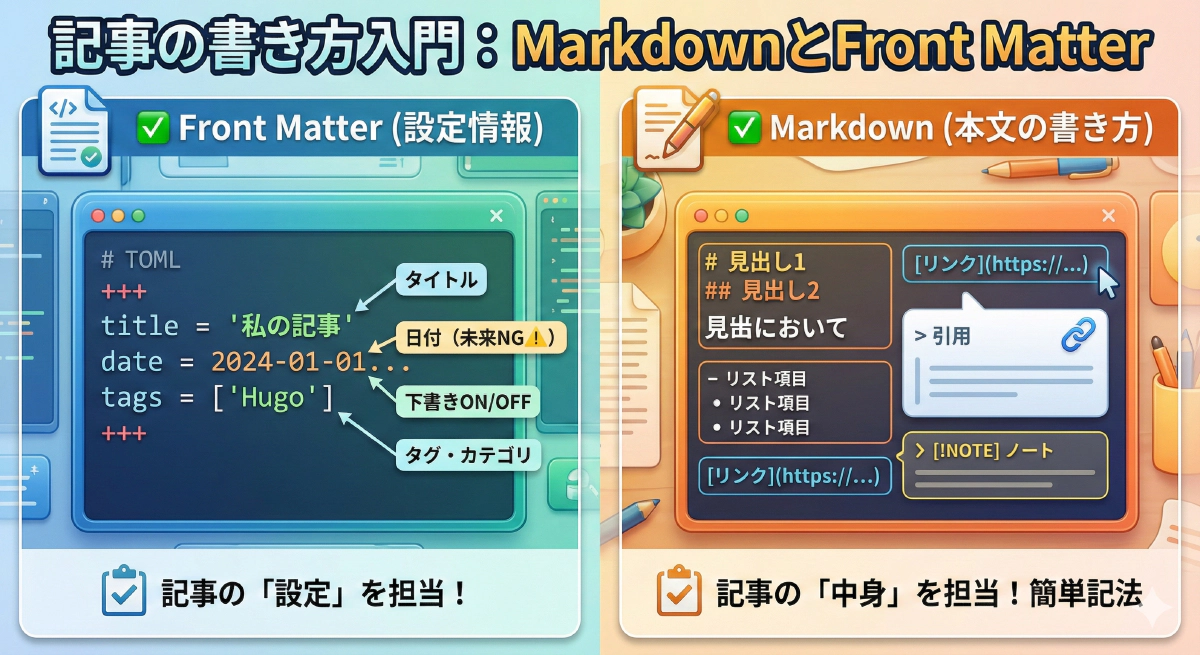
記事ファイルの先頭にある +++ で囲まれた部分は Front Matter と呼ばれ、記事の設定情報を書く場所です。
+++
title = '私の初めての記事'  # 記事のタイトル
date = 2024-01-01T10:00:00+09:00 # 投稿日時
draft = true # 下書きかどうか (trueだとビルドされない)
categories = ['Web制作'] # カテゴリー
tags = ['Hugo', '入門'] # タグ
+++
- title: 記事のタイトル。
- date: 記事の日付。
2024-01-01T10:00:00+09:00のように書きます。- これは 「2024年1月1日 10時00分00秒(日本時間)」 という意味です。
hugo newコマンドで作れば勝手に今の時間が入るので、基本はそのままでOKです!- ⚠️ 注意: ここを 未来の日付(明日以降など)にすると、その時間になるまで記事は 表示されません(ビルド対象外になります)。
- 「あれ?記事が表示されないぞ?」と思ったら、日付を確認してみましょう。
- 詳しくは 【コラム】「記事が表示されない!」犯人は未来の日付かも? で解説しています。
- draft:
trueにすると下書き扱いになり、通常のビルドでは表示されません。公開するときはfalseにしましょう。 - tags: 記事にタグ(付箋)を付けます。
['Hugo', '入門']のようにカンマ区切りで複数設定できます。- カテゴリーとの使い分けやメリットについては、 【Tips】タグを使いこなそう!メリットと活用法 をご覧ください。
- image: 記事のサムネイル画像(アイキャッチ)を指定します。
static/images/フォルダにある画像パスを書きます(例:images/my-post.png)。- ⚠️ 画像サイズの推奨: 横幅は 1200px〜1600px、容量は 200KB〜300KB以下 が目安です。
- スマホで撮った写真はそのまま載せると巨大すぎる(数MB)ので、必ずリサイズしましょう。
- 全自動でリサイズしたい場合は 【上級編】画像の自動リサイズ・軽量化 (Hugo Pipes) を参考にしてください。
2. Markdown (マークダウン)
Front Matterの下には、記事の本文を書きます。
ここは Markdown記法 という書き方を使います。簡単ですよ!
見出し
# 見出し1 (一番大きい)
## 見出し2
### 見出し3
👇 実際の表示:
見出し1 (一番大きい)
見出し2
見出し3
リスト
- リスト項目1
- リスト項目2
👇 実際の表示:
- リスト項目1
- リスト項目2
リンク
[Hugo公式サイト](https://gohugo.io)
[記事一覧へ](/posts/)
パスの指定パターン:
- 外部サイト:
https://から始まるURLを全て書きます。 - サイト内(絶対パス):
/から始めると、サイトのトップ(ルート)からの場所を指定できます。- 例:
/(トップページ),/posts/(記事一覧)
- 例:
- ※ヒント: 特定の記事にリンクしたい場合は、ファイル名だけで指定できる便利な機能(
ref)があります。詳しくは 内部リンクの貼り方 を見てください。[内部リンクの貼り方](https://diyhugo.com/posts/internal-links/)
⚠️ 外部リンクを「別タブ」で開きたい?
基本設定では、すべてのリンクが同じタブで開きます。
「外部リンクだけ自動的に新しいタブで開く」ように設定することも可能です。毎回 target="_blank" を書く必要がなくなります!
👉
【Tips】外部リンクだけ自動で「新しいタブ」で開く方法
引用
> 引用したい文章
👇 実際の表示:
引用したい文章
これで、見出し・リスト・リンク・引用といった基本的な装飾ができます。
テーブル (表)
| タイトル | 金額 |
| :--- | :--- |
| りんご | 100円 |
| みかん | 50円 |
👇 実際の表示:
| タイトル | 金額 |
|---|---|
| りんご | 100円 |
| みかん | 50円 |
💡 スマホ対応(横スクロール)のヒント:
Markdownのテーブルは、画面幅が狭いスマホで見るとレイアウトが崩れたり、画面外にはみ出して見えなくなってしまうことがあります。
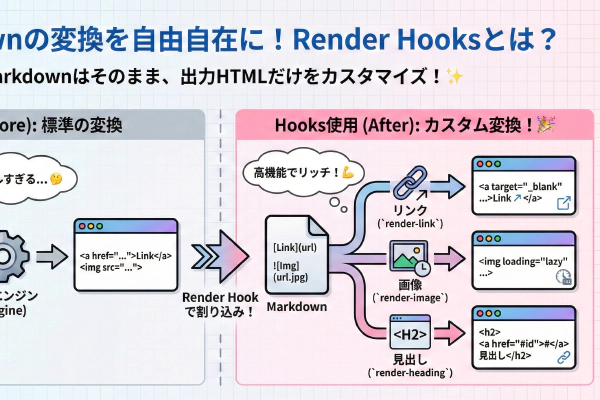
これを防ぐために、Hugoの機能(Markdown Render Hooks)を使って、テーブルを自動的に <div class="table-wrapper"> で囲むようにカスタマイズし、CSSで overflow-x: auto; を設定することで横スクロール可能にできます。モダンなHugo環境では、layouts/_markup/render-table.html を作成して対応します。
この「変換の仕組み」やカスタマイズ方法については、
【拡張】Markdownの変換ルールを自在に操る(Markdown Render Hooks)
で詳しく解説しています。
文字の装飾
**太字**
*斜体*
~~取り消し線~~
👇 実際の表示:
太字
斜体取り消し線
⚠️ 太字(Bold)が効かない時は?
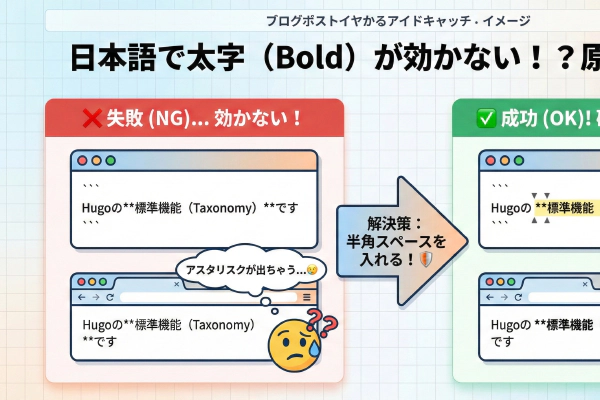
もし **太字** と書いたのに、プレビューで **太字** のまま表示されてしまう場合は、 前後に半角スペース を入れてみてください。
詳しくは
【Tips】日本語で太字(Bold)が効かない!?原因と対策
をどうぞ。
3. 独自のブロック表現 (Custom Blocks)
Markdownには <div> タグのように「文章を囲ってグループ化する」専用の記法はありません。
しかし、いくつかのアプローチで「それっぽく」見せることができます。
1. 引用 (Blockquote) を使う
一番手軽な方法です。CSSでデザインを変えれば、補足情報ボックスのようにも見せられます。
> ここは引用ですが、
> デザイン次第で「コラム」のようにも使えます。
👇 実際の表示:
ここは引用ですが、
デザイン次第で「コラム」のようにも使えます。
2. 独自拡張「Admonitions / Callouts」を使う(推奨)
多くのテーマや拡張機能でサポートされている記法です(GitHubやObsidianでも使えます)。
「注釈」「警告」「ヒント」などを分かりやすく表示できます。
> [!NOTE]
> これはノートです。
👇 実際の表示:
[!NOTE]
これはノートです。
> [!WARNING]
> これは警告です。
👇 実際の表示:
[!WARNING]
これは警告です。
※ テーマによってはCSSの追加が必要な場合があります。
3. コードブロック (Code Block) を使う
プログラムコードだけでなく、ただのテキストボックスとしても使えます。
```text
ここにあらすじを書いたり...
```
[!TIP]
コードブロックの中にコードブロックを書きたい時は?
バッククォートの数を 外側ほど多く します。
中身を```(3つ) で書きたいなら、外側を````(4つ) で囲めばOKです!マトリョーシカと同じですね 🪆
👇 実際の表示:
ここにあらすじを書いたり...
4. HTMLの div を直接書く
Markdownファイルの中にHTMLタグを直接書いても、ちゃんと動作します。
クラスを自由に付けられるので、デザインの自由度は最強です。
<div class="my-box" style="border: 1px solid #ccc; padding: 10px;">
  ここは自由なボックスです。<br>
  CSSで .my-box を装飾しましょう。
</div>
👇 実際の表示:
CSSで .my-box を装飾しましょう。
⚠️ 注意: Hugoの設定によっては、Markdown内でのHTML使用が制限されている(unsafe = true が必要)場合があります。
5. 罫線 (Horizontal Rule) で仕切る
囲むのではなく、区切ることでブロックを意識させる古典的な方法です。
ここから新しい話題です。

---

ここでおしまいです。
👇 実際の表示:
ここから新しい話題です。
ここでおしまいです。
これらを組み合わせることで、単調になりがちなMarkdown記事にリズムを生むことができます。
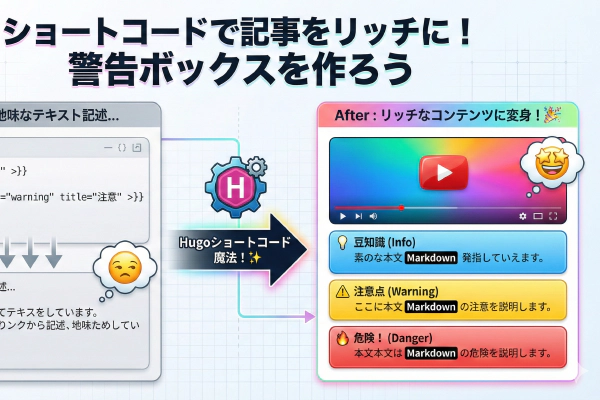
「ショートコード」を使えばさらに高度な装飾ボックスも作れますよ!(詳しくは
ショートコードの使い方
を参照してください)
MarkdownとFront Matterをマスターして記事執筆を快適に
- Front Matter: タイトル、日付、タグなどの「設定」を書く場所。ここで設定した値はテンプレート変数を通じてデザイン側に渡すことができる。
- Markdown: 本文を効率よく書くための文字修飾の記法。見出しやリスト、リンクなどをシンプルな記号で表現できる。
- 独自のブロック表現: 引用やコードブロックを少し工夫することで、目を引くコラムボックスなども作成可能。
この2つの要素の書き方をマスターすれば、Hugoでのブログ更新が驚くほど快適になります。ぜひ色々な記法を試しながら、自分らしい記事を書いてみてください!