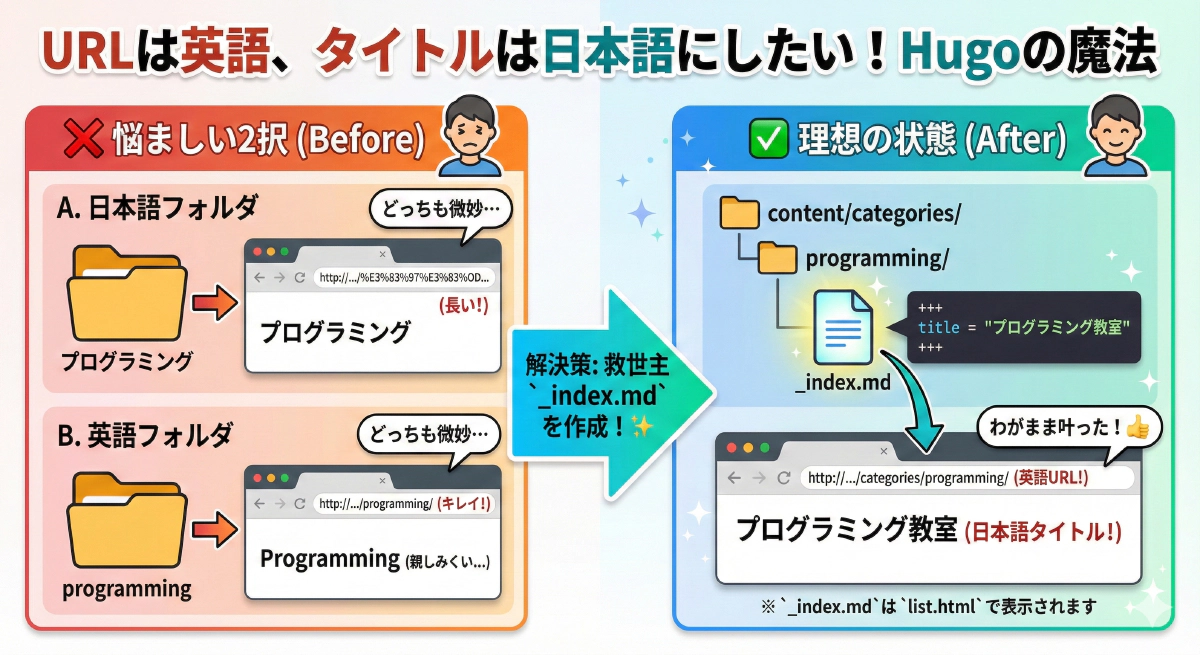
ブログにカテゴリーやタグ(Taxonomy)を設定する際、日本語(例:「プログラミング」)をそのまま指定すると、URLが %E3%83%97... のようなエンコードされた長い文字列になってしまい、SNSでシェアする際などに不格好になりがちです。
かといって、英語(Programming)を使用すると、サイト上のタイトル表示も英語の「Programming」になってしまい、日本人読者には少し分かりにくくなってしまいます。
「アクセスURLはスッキリした英語(/categories/programming/)にしたい!」
「でも、画面上の表示タイトルは分かりやすい日本語(プログラミング)にしたい!」
Hugoの _index.md ファイルを活用すれば、そんな細やかな要件も簡単に実現できます!✨
そもそも categories って何?(ファイルがない!)
普通の記事とカテゴリー一覧、決定的な違いは 「設定ファイルがあるかないか」 です。
普通の記事 (
posts/hello.md):- ファイルが実在します。
- タイトルを変えたければ、そのファイルの
titleを書き換えればOKです。
カテゴリー一覧 (
categories/programming/):- ファイルが存在しません!(Hugoが自動的に作り出す「仮想的なページ」です)
- だから、「タイトルを『プログラミング』に変えたいな」と思っても、書き込む場所(ファイル)がどこにも無いのです。
「設定を書く場所がないなら、作ってあげればいいじゃない!」
そこで登場するのが、救世主 _index.md です。
魔法のファイル _index.md
実体のない一覧ページに、タイトルやコンテンツを持たせるための特別なファイル、それが _index.md です。
これを作ることで、「仮想的なページ」を「実体のあるページ」として上書き設定できます。
やり方
contentフォルダの中にcategoriesフォルダを作ります。- その中に、カテゴリーの英語名(スラッグ)と同じ名前のフォルダ作ります。
- 例:
content/categories/programming/
- 例:
- その中に
_index.mdというファイルを作ります。
content/
  categories/
    programming/
      _index.md  <-- これ!
_index.md の中身
普通の記事と同じように、Front Matter を書くだけです。
ここで指定した title が、サイト上の表示に使われます!
+++
title = "プログラミング教室"
+++
こうすると、
- URL:
.../categories/programming/(英語のまま!) - 表示: 「プログラミング教室」 (日本語!)
という理想の状態になります。👍
他にもできること
_index.md はMarkdownファイルなので、タイトルの下に本文を書くこともできます。
「このカテゴリーでは、プログラミングの基礎から応用までを解説します」のような紹介文を入れるのも素敵ですね。
実例:このサイトの「Basic」カテゴリー
実はこのチュートリアルサイトの Basicカテゴリー も、この方法を使っています。
実際のフォルダを見てみてください。content/categories/basic/_index.md というファイルがあるはずです。
これのおかげで、URLは /basic/ でも、タイトルは「Basic (基礎編)」のように自由に設定できているんですね!
ぜひあなたのサイトでも活用して、かっこよくて親切なカテゴリーを作ってくださいね。
3. テンプレートの違い (page.html と list.html)
最後に少し技術的な補足を。
「あれ? _index.md も 記事.md も、どっちもMarkdownファイルだよね?何が違うの?」
鋭い質問です!
Hugoでは、ファイル名によって 使われるHTMLテンプレート が変わります。
| ファイル名 | 役割 | 使われるテンプレート |
|---|---|---|
_index.md | 一覧ページ用 (セクションのトップ、カテゴリー一覧など) | list.html(記事のリストを表示する用) |
index.md記事.md | 個別ページ用 (ブログ記事、固定ページなど) | page.html / single.html(記事の本文を表示する用) |
_index.mdに書いた本文は、list.htmlの中の{{ .Content }}という部分に表示されます。- 通常の
list.htmlには{{ .Content }}が書かれていないことも多いので、もし「本文が表示されない!」と思ったら、layouts/list.htmlを確認してみてください。(※旧バージョンのHugoではlayouts/_default/list.htmlに配置される仕様でした)
「一覧ページにも説明文を入れたい!」という時は、list.html に {{ .Content }} を追記する カスタマイズが必要になるかもしれません。
(このテーマでは対応済みです!)
4. リストページに画像を表示する
記事と同じように、トップ画像(アイキャッチ)を表示したいこともありますよね。
これも _index.md で設定できます。
1. Front Matter に画像を指定
content/categories/programming/_index.md などに image パラメータを追加します。
+++
title = "プログラミング教室"
image = "images/programming-cover.jpg"
+++
2. テンプレート (list.html) を修正
layouts/list.html に、画像を表示するコードを追加します。
(このテーマではすでに追加済みです)
{{ with .Params.image }}
<div class="featured-image">
    <img src="{{ . | relURL }}" alt="{{ $.Title }}">
</div>
{{ end }}
これで、カテゴリー一覧ページなどでも、おしゃれなトップ画像が表示されるようになります!🎨
_index.mdを使って一覧ページを自由にコントロールしよう
本来は実体のない一覧ページ(カテゴリーやタグなど)であっても、該当するフォルダ内に _index.md を配置することで、その一覧ページに対してタイトルや画像、説明文(コンテンツ)などのデータを持たせることが可能になります。
この仕組みを利用すれば、「URLは英語・表示は日本語」という理想的なカテゴリー運用ができるようになります。
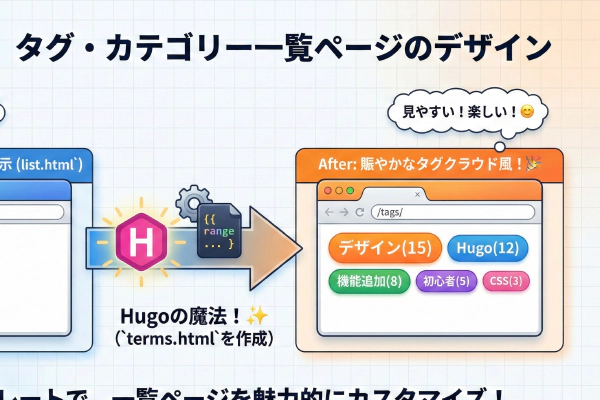
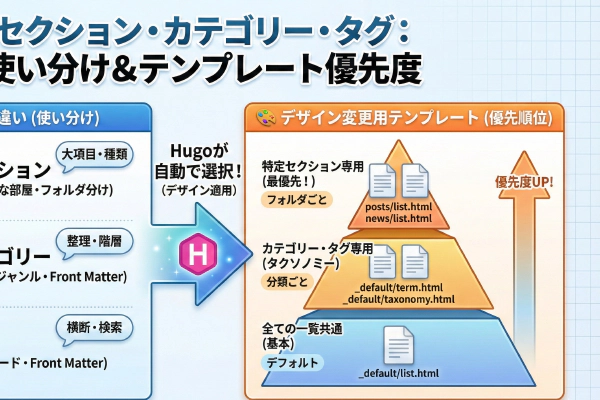
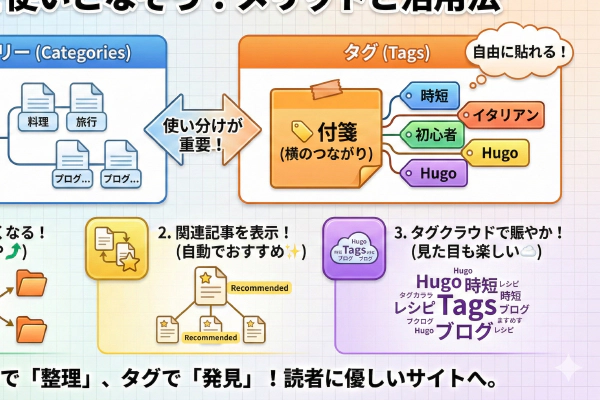
「URLやタイトルだけでなく、一覧ページのデザインレイアウトそのものを変更したい!」 という場合は、以下の記事をご覧ください。
タグクラウド風のデザインにする方法などを解説しています。