サイトの運営期間が長くなり記事の数が増えてくると、読者が「以前読んだあの記事、どこにあったっけ?」「特定のキーワードに関連するTipsだけをまとめて探したい」と思った時に、過去の情報を探し出すのが難しくなります。
そこで必須となるのが、「サイト内全文検索機能」 の導入です。
WordPressなどの動的CMSとは異なり、Hugoはサーバーやデータベース(MySQLなど)を持たない「静的サイトジェネレーター」です。そのため、「検索機能を付けるにはサーバーを立てたり、有料の外部検索API(Algolia等)を契約しないといけないのでは?」と難しく考えてしまうかもしれません。
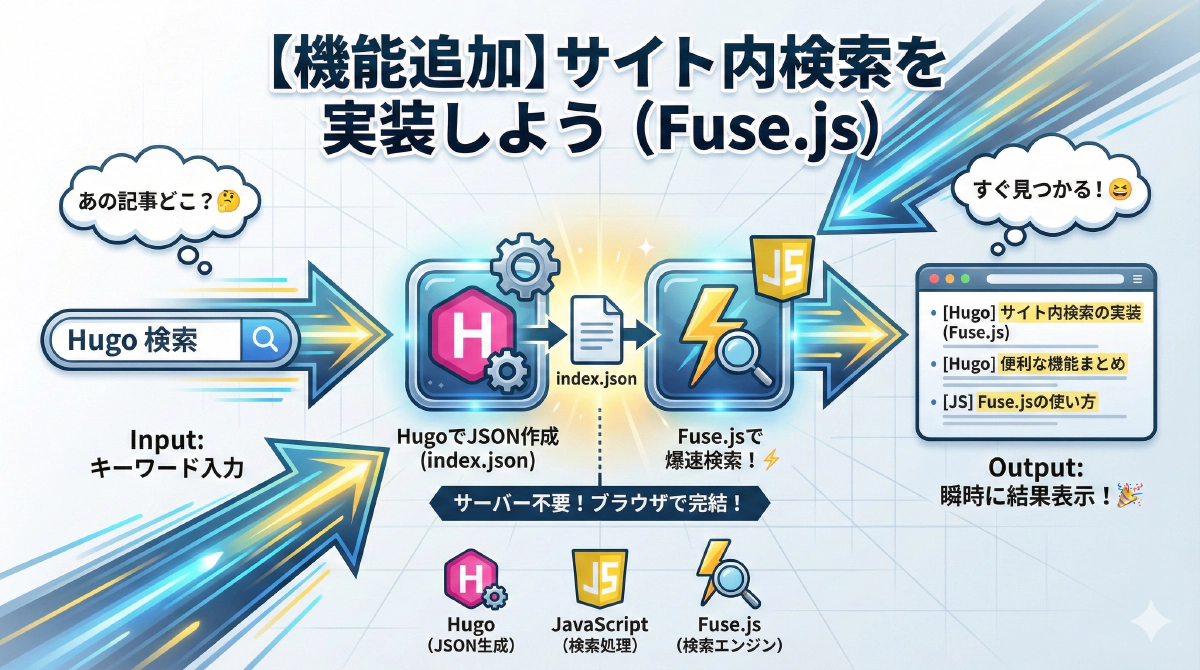
しかし、Hugoの持つ強力なデータ出力機能と、超軽量なJavaScript検索ライブラリ Fuse.js を組み合わせれば、サーバー費用0円・外部サービス依存ゼロ・完全静的 で驚くほど高速に動くサイト内検索が簡単に作れます!
この記事では、検索用インデックス(index.json)の自動生成から、日本語検索で最大の壁となる「分かち書き対策(ブラウザ標準の Intl.Segmenter 活用)」、そしてコピペですぐ使える検索UIとJavaScriptの実装手順まで余すところなく解説します。
HugoでFuse.jsを使ったサイト内検索を実装する仕組み
まずは、サーバーが存在しない静的サイトにおいて、どのようにしてミリ秒単位の高速検索が成立しているのか、その全体像を図解で把握しましょう。
クライアントサイド検索の3大メリット
- 圧倒的な検索スピード:
通信が発生するのは初回のindex.json取得時のみです。検索処理そのものはブラウザのメモリ上(JavaScript)で完結するため、キーボードを1文字叩くごとに即座に候補が絞り込まれます。 - ランニングコスト&保守が完全ゼロ:
バックエンドサーバーやデータベースの保守・パッチ適用、高額な検索APIの従量課金を気にする必要が一切ありません。 - オフラインやCDN配信に最適:
サイト全体が静的ファイルだけで構成されるため、Cloudflare PagesやFirebase Hosting、GitHub Pagesなどの無料CDNホスティングと抜群の相性を誇ります。
Step 1. Hugoで検索用インデックス(index.json)を自動生成する
検索エンジンの「データベース」となる、全記事の情報をまとめたJSONファイル(index.json)をHugoのビルド時に自動生成させます。
1. hugo.toml の設定
Hugoに「トップページ(home)の出力形式として、通常のHTMLだけでなくJSONも追加してください」と指示を出します。
プロジェクト直下の hugo.toml(または環境分割構成の場合は config/_default/outputs.toml)に以下を追記します。
# hugo.toml
[outputs]
  home = ["HTML", "JSON", "RSS"]
Tip
[outputs] 設定の仕組みや、特定ページ(タグ一覧など)を除外する方法について詳しく知りたい方は、
【Hugo設定】hugo.tomlの基本と便利な設定項目
もあわせてご覧ください。
2. テンプレート(layouts/index.json)の作成
Hugo v0.146.0以降の Modern Template System に準拠し、layouts/ 直下に index.json を作成します。
(※自作テーマ運用の場合は themes/my-tutorial-theme/layouts/index.json に配置します。旧仕様のHugoでは layouts/_default/index.json でしたが、新仕様では _default フォルダは不要です。詳細は
layoutsフォルダの構成解説
を参照)。
{{- $index := slice -}}
{{- range .Site.RegularPages -}}
    {{- $item := dict "title" .Title "tags" .Params.tags "categories" .Params.categories "contents" .Plain "permalink" .RelPermalink -}}
    {{- $index = $index | append $item -}}
{{- end -}}
{{- $index | jsonify -}}
コードの重要ポイント解説
.Site.RegularPages:
一覧ページやカテゴリーページを除いた「通常の個別記事」だけをループ処理します。.Plain:
MarkdownからHTMLタグを除去した「プレーンテキスト」を取得する変数です。HTMLタグが検索対象に混ざるのを防ぎ、JSONのデータサイズを大幅に削減します(詳細は テンプレート変数一覧(.Plain) を参照)。jsonify:
Goの辞書データを一括でJSON形式の文字列に変換する関数です(詳細は 便利な関数一覧(jsonify) を参照)。$.Scratchを使った書き方(互換用):
もし旧バージョンのHugoをお使いの場合は、以下のように$.Scratchを使ってスライスを組み立てることも可能です。{{- $.Scratch.Add "index" slice -}} {{- range .Site.RegularPages -}} {{- $.Scratch.Add "index" (dict "title" .Title "tags" .Params.tags "categories" .Params.categories "contents" .Plain "permalink" .RelPermalink) -}} {{- end -}} {{- $.Scratch.Get "index" | jsonify -}}
3. 出力の確認
ローカルサーバーを起動し、ブラウザでアクセスしてみましょう。
hugo server
ブラウザで http://localhost:1313/index.json を開きます。
記事のタイトルや本文テキストが配列状のJSONとして出力されていれば、検索用インデックスの自動生成は成功です!
Step 2. 日本語検索の落とし穴と分かち書き対応(Intl.Segmenter)
HugoサイトでFuse.jsを導入した人が必ず直面するのが、「英語は問題なく検索できるのに、日本語のキーワードで全くヒットしない、あるいは検索精度が極端に悪い」 という落とし穴です。
日本語検索がうまくいかない2大原因
原因1: 単語の「分かち書き(スペース区切り)」が存在しない
Fuse.jsをはじめとする海外製の検索ライブラリは、基本的にアルファベット圏(スペース区切りで単語が並ぶ言語)を前提に設計されています。
日本語は「静的サイトジェネレーターで検索を実装する」のように単語間にスペースが存在しないため、Fuse.js内部のBitapアルゴリズムが形態素の境界を正しく認識できず、部分一致の判定に失敗しやすくなります。
原因2: location(位置ペナルティ)による足切り
Fuse.jsのデフォルト設定では、「検索対象文字列の先頭付近(インデックス0付近)にキーワードがあるか」を重視する仕様(location: 0, distance: 100)になっています。
そのため、記事本文の後半(例えば500文字目以降)にキーワードが登場した場合、スコアの減点によって**「マッチしなかった」と判定されてしまう**のです。
Important
ブログ記事や長文コンテンツを検索対象にする場合は、Fuse.jsのオプションに必ず ignoreLocation: true を指定してください。これがないと、本文中盤以降に書かれた単語がほぼヒットしなくなります。
救世主!ブラウザ標準API「Intl.Segmenter」を活用した軽量トークナイズ
日本語の分かち書きを解決する手段として、従来は形態素解析ライブラリ「Kuromoji.js」などを読み込む方法が知られていました。しかし、Kuromoji.jsは辞書データだけで10MB以上もあり、せっかくの軽量な静的サイトが劇的に重くなってしまいます。
そこで現代のWeb開発で推奨されるベストプラクティスが、最新ブラウザに標準搭載されている Intl.Segmenter API の活用です!
- 辞書ダウンロード不要(容量0KB): ブラウザ自身に組み込まれた自然言語処理エンジンを使用。
- 主要ブラウザ全対応: Chrome, Edge, Safari 14.1+, Firefox 125+ で完全サポート。
- 爆速処理: ネイティブコード(C++等)で実行されるため、JavaScriptライブラリよりも圧倒的に高速。
Intl.Segmenterによる日本語トークナイズのコード例
/**
 * 日本語文字列を単語(形態素)単位に分割するヘルパー関数
 * @param {string} text - 分割対象のテキスト
 * @returns {string[]} 分割された単語リスト
 */
function tokenizeJapanese(text) {
    if (!text) return [];

    // ブラウザが Intl.Segmenter に対応している場合
    if (typeof Intl !== 'undefined' && Intl.Segmenter) {
        const segmenter = new Intl.Segmenter('ja', { granularity: 'word' });
        return Array.from(segmenter.segment(text))
            .filter(seg => seg.isWordLike) // 記号や空白を除外して単語のみ抽出
            .map(seg => seg.segment);
    }

    // 未対応のレガシー環境向けフォールバック(空白や句読点区切り)
    return text.split(/[\s,、。!?\n\t]+/i).filter(Boolean);
}
このトークナイズ関数を検索クエリの前処理やFuse.jsの検索ロジックに組み込むことで、日本語特有の複合検索(例:「Hugo テンプレート」や「分かち書き」)でも漏れなく高精度にヒットさせることが可能になります。
Step 3. 検索モーダルUIとJavaScript(Fuse.js)の実装
ここからは、実際にサイト上で動かすUIとJavaScriptを構築します。
ここでは、現在のWebサイトで主流となっている 「キーボードショートカット(Ctrl+K / Cmd+K)で開く検索モーダル」 と 「専用検索ページ(/search/)」 の両方に対応できるコピペOKの実装コードを提供します。
1. 検索ページの作成(content/search.md)
まずは検索用URLとなる隠しページを作成します。
# content/search.md
+++
title = "サイト内検索"
layout = "search"
build = { list = "never" }  # 記事一覧や新着リストには表示しない
+++
2. レイアウトテンプレート(layouts/search.html)
themes/my-tutorial-theme/layouts/search.html(または layouts/search.html)を作成します。
検索入力ボックス、結果表示エリア、そしてキーボードショートカット案内を配置します。
{{ define "main" }}
<div class="search-page-container">
    <div class="search-header">
        <h1>{{ .Title }}</h1>
        <p class="search-lead">キーワードを入力してサイト内の記事を全文検索できます。(<kbd>Ctrl</kbd> + <kbd>K</kbd> または <kbd>Cmd</kbd> + <kbd>K</kbd> で即座にフォーカス)</p>
    </div>

    <div class="search-box-wrapper">
        <input
            type="search"
            id="search-input"
            placeholder="記事のタイトルや本文キーワードを入力... (例: Fuse.js, テンプレート)"
            autocomplete="off"
            spellcheck="false"
            autofocus
        >
        <span id="search-count" class="search-count"></span>
    </div>

    <div id="search-results" class="search-results-list"></div>
</div>

<!-- Fuse.js 本体の読み込み (CDN) -->
<script src="https://cdn.jsdelivr.net/npm/fuse.js@7.0.0/dist/fuse.min.js"></script>

<!-- 自作検索ロジック (Hugo Pipesで最適化配信) -->
{{ $searchJs := resources.Get "js/search.js" | resources.Minify | resources.Fingerprint }}
<script src="{{ $searchJs.RelPermalink }}" defer></script>
{{ end }}
3. 日本語対応の検索ロジック(assets/js/search.js)
themes/my-tutorial-theme/assets/js/search.js(または assets/js/search.js)を作成・編集します。Intl.Segmenter による分かち書きと、Fuse.jsの最新オプション(ignoreLocation: true)を組み合わせた完全版スクリプトです。
// assets/js/search.js - Fuse.js & Intl.Segmenter による日本語対応検索スクリプト
document.addEventListener('DOMContentLoaded', async () => {
    const searchInput = document.getElementById('search-input');
    const searchResults = document.getElementById('search-results');
    const searchCount = document.getElementById('search-count');

    if (!searchInput || !searchResults) return;

    // 1. index.json を非同期取得
    let searchIndex = [];
    try {
        const response = await fetch('/index.json');
        if (!response.ok) throw new Error('Search index network response error');
        searchIndex = await response.json();
    } catch (error) {
        console.error('Failed to load search index:', error);
        searchResults.innerHTML = '<p class="search-status-error">検索インデックスの読み込みに失敗しました。</p>';
        return;
    }

    // 2. 日本語分かち書き(形態素トークナイズ)関数
    function tokenize(text) {
        if (!text) return [];
        if (typeof Intl !== 'undefined' && Intl.Segmenter) {
            const segmenter = new Intl.Segmenter('ja', { granularity: 'word' });
            return Array.from(segmenter.segment(text))
                .filter(seg => seg.isWordLike)
                .map(seg => seg.segment.toLowerCase());
        }
        return text.toLowerCase().split(/[\s,、。!?\n\t]+/i).filter(Boolean);
    }

    // 3. Fuse.js の最適化設定
    const fuseOptions = {
        keys: [
            { name: 'title', weight: 0.5 },
            { name: 'tags', weight: 0.2 },
            { name: 'categories', weight: 0.1 },
            { name: 'contents', weight: 0.2 }
        ],
        threshold: 0.35,        // あいまい度の許容値(0.0: 完全一致 〜 1.0: 完全に曖昧)
        ignoreLocation: true,   // 重要!本文後方のキーワードも均等にスコアリング
        minMatchCharLength: 2,  // 2文字以上から検索実行
        includeScore: true,
        shouldSort: true
    };

    const fuse = new Fuse(searchIndex, fuseOptions);

    // 4. キーボードショートカット (Ctrl+K / Cmd+K) で検索窓へフォーカス
    window.addEventListener('keydown', (e) => {
        if ((e.ctrlKey || e.metaKey) && e.key.toLowerCase() === 'k') {
            e.preventDefault();
            searchInput.focus();
            searchInput.select();
        } else if (e.key === 'Escape' && document.activeElement === searchInput) {
            searchInput.value = '';
            searchResults.innerHTML = '';
            if (searchCount) searchCount.textContent = '';
            searchInput.blur();
        }
    });

    // 5. 検索入力イベントの監視(デバウンス対応)
    let debounceTimer;
    searchInput.addEventListener('input', (e) => {
        clearTimeout(debounceTimer);
        debounceTimer = setTimeout(() => {
            const rawQuery = e.target.value.trim();

            if (rawQuery.length < 2) {
                searchResults.innerHTML = '';
                if (searchCount) searchCount.textContent = '';
                return;
            }

            // クエリを形態素解析して複数単語AND検索を可能にする
            const tokens = tokenize(rawQuery);
            let results = [];

            if (tokens.length > 1) {
                // 複数キーワードの場合は拡張検索(スペース区切りで各語の一致を探索)
                const extendedQuery = tokens.map(t => `'${t}`).join(' ');
                results = fuse.search(extendedQuery);
                // 拡張検索で見つからない場合は通常クエリで再試行
                if (results.length === 0) {
                    results = fuse.search(rawQuery);
                }
            } else {
                results = fuse.search(rawQuery);
            }

            renderResults(results, rawQuery);
        }, 150); // 150ms の入力遅延で余分な計算を防止
    });

    // 6. 検索結果の描画&ハイライト処理
    function renderResults(results, query) {
        if (results.length === 0) {
            searchResults.innerHTML = '<p class="search-empty">該当する記事が見つかりませんでした。別のキーワードをお試しください。</p>';
            if (searchCount) searchCount.textContent = '0 件ヒット';
            return;
        }

        if (searchCount) {
            searchCount.textContent = `${results.length} 件の記事が見つかりました`;
        }

        // 検索語のハイライト用正規表現
        const safeQuery = query.replace(/[.*+?^${}()|[\]\\]/g, '\\$&');
        const highlightRegex = new RegExp(`(${safeQuery.split(/\s+/).join('|')})`, 'gi');

        let html = '';
        results.forEach(({ item }) => {
            // 本文抜粋(キーワード周辺の120文字を切り出し)
            let snippet = '';
            const plainText = item.contents || '';
            const matchIndex = plainText.toLowerCase().indexOf(query.toLowerCase());

            if (matchIndex > -1) {
                const start = Math.max(0, matchIndex - 40);
                const end = Math.min(plainText.length, matchIndex + 80);
                snippet = (start > 0 ? '...' : '') + plainText.substring(start, end) + (end < plainText.length ? '...' : '');
            } else {
                snippet = plainText.substring(0, 120) + (plainText.length > 120 ? '...' : '');
            }

            const highlightedTitle = item.title.replace(highlightRegex, '<mark>$1</mark>');
            const highlightedSnippet = snippet.replace(highlightRegex, '<mark>$1</mark>');

            html += `
            <article class="search-result-item">
                <h2 class="search-result-title">
                    <a href="${item.permalink}">${highlightedTitle}</a>
                </h2>
                <div class="search-result-meta">
                    ${item.categories ? `<span class="category-badge">${item.categories.join(', ')}</span>` : ''}
                </div>
                <p class="search-result-snippet">${highlightedSnippet}</p>
            </article>`;
        });

        searchResults.innerHTML = html;
    }
});
4. スタイリング(SCSS / CSS)
テーマのスタイルファイル(assets/scss/style.scss)に以下の検索用スタイルを追加します。
(※プロジェクトルールに従い、static/css/style.css ではなく assets/scss/style.scss を編集してください)。
/* --- サイト内検索用スタイル --- */
.search-page-container {
    max-width: 800px;
    margin: 2rem auto;
    padding: 0 1rem;

    .search-header {
        margin-bottom: 2rem;
        h1 { margin-bottom: 0.5rem; }
        .search-lead {
            color: #666;
            font-size: 0.95rem;
            kbd {
                background-color: #f1f3f5;
                border: 1px solid #ced4da;
                border-radius: 3px;
                padding: 2px 6px;
                font-size: 0.85em;
                font-family: inherit;
            }
        }
    }

    .search-box-wrapper {
        position: relative;
        margin-bottom: 2rem;

        #search-input {
            width: 100%;
            padding: 14px 18px;
            font-size: 1.15rem;
            border: 2px solid #e2e8f0;
            border-radius: 8px;
            box-sizing: border-box;
            transition: border-color 0.2s, box-shadow 0.2s;
            outline: none;

            &:focus {
                border-color: #3b82f6;
                box-shadow: 0 0 0 3px rgba(59, 130, 246, 0.15);
            }
        }

        .search-count {
            display: block;
            margin-top: 0.5rem;
            font-size: 0.9rem;
            color: #64748b;
        }
    }

    .search-results-list {
        .search-result-item {
            padding: 1.5rem 0;
            border-bottom: 1px solid #edf2f7;

            .search-result-title {
                font-size: 1.25rem;
                margin: 0 0 0.5rem 0;
                a {
                    color: #1e293b;
                    text-decoration: none;
                    &:hover { color: #2563eb; text-decoration: underline; }
                }
            }

            .search-result-meta {
                margin-bottom: 0.5rem;
                .category-badge {
                    display: inline-block;
                    font-size: 0.75rem;
                    padding: 2px 8px;
                    background-color: #e2e8f0;
                    color: #475569;
                    border-radius: 4px;
                }
            }

            .search-result-snippet {
                font-size: 0.95rem;
                color: #475569;
                line-height: 1.6;
                margin: 0;

                mark {
                    background-color: #fef08a;
                    color: #854d0e;
                    font-weight: bold;
                    padding: 0 2px;
                    border-radius: 2px;
                }
            }
        }

        .search-empty, .search-status-error {
            padding: 2rem;
            text-align: center;
            color: #94a3b8;
            font-size: 1rem;
        }
    }
}
自作Hugoサイトを公開するおすすめホスティング環境
今回構築したFuse.jsによる検索機能は、「完全な静的ファイル(HTML / CSS / JS / JSON)」 だけで動作します。PHPやNode.jsなどのサーバーサイド言語が動く高価なレンタルサーバーを契約する必要はまったくありません!
ここからは、自作Hugoサイトと検索機能を世界中に爆速公開できるおすすめのホスティング環境と、次に取り組むべきデプロイ自動化のステップを紹介します。
おすすめの無料静的ホスティング比較
| ホスティングサービス | 特徴・メリット | こんな人におすすめ |
|---|---|---|
| Google Firebase Hosting | Googleの世界基準CDN・SSL標準装備・CLIが直感的 | 本チュートリアル推奨!Googleの安心インフラで運用したい方 |
| Cloudflare Pages | 無料枠での転送量無制限・世界最速クラスのエッジCDN | アクセス急増にも耐えられる超高速表示を目指したい方 |
| Vercel | Git連携によるプレビューURL自動発行が極めて優秀 | フロントエンド開発のモダンな体験を重視したい方 |
| GitHub Pages | GitHubリポジトリからそのまま公開できる | リポジトリと公開先を一箇所でまとめてシンプルに保ちたい方 |
次のステップ:自動化と独自ドメインで本格運用へ!
ローカル環境でサイト内検索が完成したら、次はインターネット上へ公開し、記事を書いたら自動で反映される環境(CI/CD)を整えましょう。
当サイトの「デプロイ編」チュートリアルでは、初心者でも迷わず設定できるようステップ順に解説しています。ぜひ順番に進めてみてください!
- 公開の全体像を知る:
【Hugoデプロイ編0】静的サイトを世界へ公開する2つの方法(手動と自動)
FTP手動アップロードとGit自動連携の違いを分かりやすく図解しています。 - Firebase Hostingへの初回デプロイ:
【Hugoデプロイ編2】Google Firebase Hostingへの無料公開手順とCLI初期設定
コマンド一つで世界中にサイトをスピード公開する手順を体験できます。 - GitHub Actionsによる自動デプロイ(CI/CD):
【Hugoデプロイ編3】GitHub Actionsを使ったサイト自動更新(CI/CD)の設定手順
記事を書いてGitHubにプッシュするだけで、クラウド上のボットがHugoをビルドしてサイトを自動更新してくれる快適執筆環境が手に入ります。 - オリジナルドメイン(独自ドメイン)の設定:
【Hugoデプロイ編4】Firebase Hostingに独自ドメイン(Custom Domain)を設定してサイトを本格運用する
無料の初期サブドメインから自分だけのオリジナルドメイン(.comや.jp)に切り替え、SEO評価とサイトの信頼性を高めましょう。
まとめ:高機能な検索機能で読者フレンドリーなHugoサイトへ
今回は、静的サイトジェネレーターHugoに Fuse.js と Intl.Segmenter を組み合わせ、日本語の分かち書きにも完全対応した高速サイト内検索を導入する手順を解説しました。
index.jsonの自動出力: Hugoの[outputs]設定でビルド時に検索データベースを生成- 日本語検索の落とし穴回避:
ignoreLocation: trueとブラウザ標準のIntl.Segmenterで高精度な検索を実現 - コピペ可能なUI実装: キーボードショートカット(
Ctrl+K)対応の快適なUI - サーバー代0円: 完全静的ファイルなので無料のCDNホスティングで運用可能
検索機能が加わったことで、あなたのHugoサイトは蓄積された過去の良質な記事へいつでも読者を案内できる強力なメディアへと進化しました。
ぜひホスティング設定とGitHub Actions自動化も組み合わせて、最高のHugoサイト運用を楽しんでください!🚀