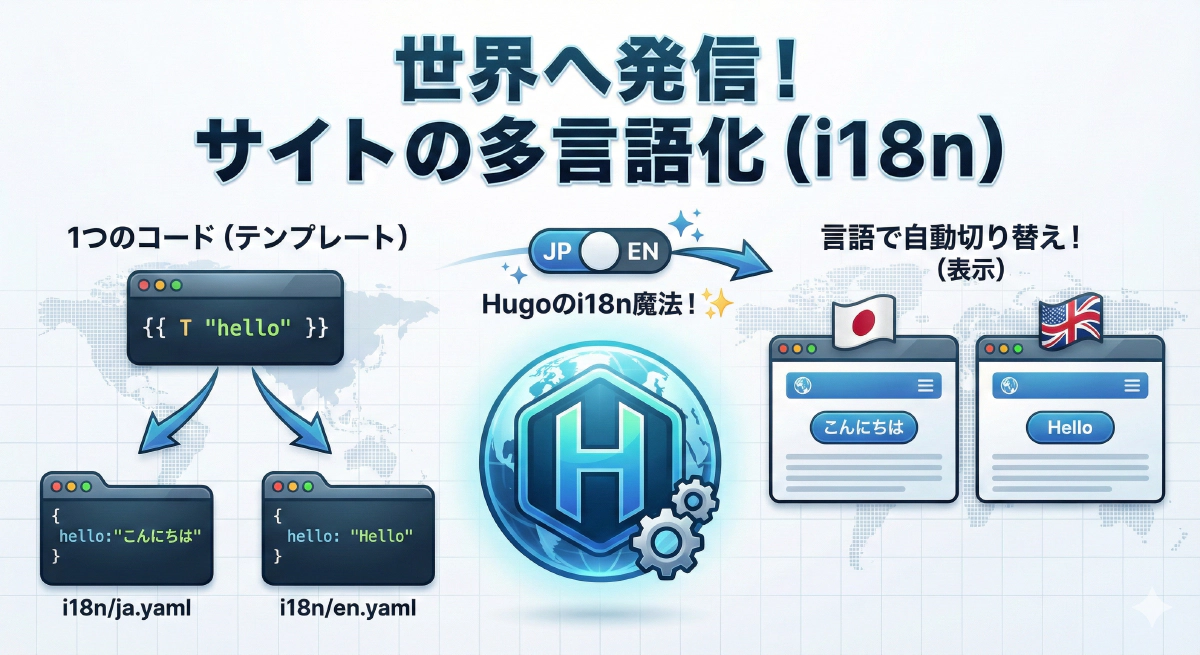
Hugoは標準で強力な多言語(Multilingual)機能を持っています。
今回は、「ボタンやメニューなどの共通部分」 を多言語化する方法を学びます。
0. なぜ i18n が必要なの?
「日本語と英語で記事ファイル (.md) を分けてるなら、そこに直接英語を書けばいいのでは?」と思いますよね。
その通りです! 記事の本文は、それぞれのファイルに好きな言語で書けばOKです。
では、なぜ i18n(国際化)機能 が必要なのでしょうか?
それは、「共通部分(テンプレート部分)」 のためです。
- 「トップへ戻る」「記事一覧」といったボタンやメニュー。
- これらは 1つのHTMLファイル (
baseof.html等) を共有している ため、ファイル分けでは対応できません。
例えば、single.html に <a href="/">トップへ戻る</a> と書くと、英語ページでも「トップへ戻る」と表示されてしまいます。
そこで i18n を使い、「日本語なら『トップへ戻る』、英語なら『Back to Top』と出してね」という命令を埋め込むのです。
1. 設定ファイルの変更
まず、hugo.toml に、このサイトがどんな言語に対応するのかを登録します。
defaultContentLanguage = 'ja'

[languages]
  [languages.ja]
    languageName = '日本語'
    weight = 1
  [languages.en]
    languageName = 'English'
    weight = 2
2. 辞書ファイル (i18n/) の用意
次に、翻訳の「辞書」を作ります。i18n フォルダに置きます。
i18n/ja.yaml (日本語辞書)
hello:
  other: "こんにちは"
welcome_message:
  other: "Hugoの世界へようこそ!"
i18n/en.yaml (英語辞書)
hello:
  other: "Hello"
welcome_message:
  other: "Welcome to the world of Hugo!"
3. テンプレートでの使い方
準備ができたら、HTMLテンプレート(layouts/ 内のファイル)で以下のように書きます。
{{ T "hello" }}
これだけで、ユーザーが見ている言語に合わせて、自動的に言葉が切り替わります!
メニューやボタンの文字など、サイトの「ガワ」の部分はこうして翻訳します。
4. 実際の表示
では、実際に試してみましょう。
多言語機能は、「その言語の記事ファイル (.en.md) があるかどうか」 で切り替わります。
手順1: 日本語での表示確認
今、あなたが見ているこの記事は日本語 (24-multilingual.md) です。
ここに {{ T "hello" }} を埋め込んでみます。
実行結果: " こんにちは "
ちゃんと「こんにちは」と出ましたか?
手順2: 英語での表示確認
次に、この記事の「英語版」を作って、表示が変わるか確認します。content/posts/ フォルダの中に、24-multilingual.en.md というファイルを作ってください(中身はコピーでOK)。
作成したら、以下のURLにアクセスしてみましょう。
👉 http://localhost:1313/en/posts/multilingual/
日本語版: こんにちは (“こんにちは”)
英語版: こんにちは (“Hello”)
同じコード ({{ T "hello" }}) なのに、表示される言葉が変わりましたね!
これが i18n の魔法です。
この機能を活用すれば、メニューの「ホーム / Home」や「記事一覧 / Articles」といったテキストを、言語ごとに自動で出し分けることができます。
グローバルなサイト作りも、Hugoなら怖くありません!🌏