Hugoのテーマフォルダ(layouts/)の内部には、baseof.html や list.html など様々な名前のHTMLファイルが格納されています。
「どのファイルがどのページの表示に使われているの?」
「カスタマイズのために新しいテンプレートを作りたい場合はどこに置けばいい?」
そんなテーマ開発における疑問を解消するために、主要なレイアウトファイルの役割と、Hugoがテンプレートを選ぶ仕組みである**「Lookup Order(優先順位)」**について分かりやすく解説します!
1. 📂 layouts/ (直下)
【モダン構成(Modern)】
最新のHugoでは、ここにメインのテンプレートを置くのが標準的です。
フォルダ階層が浅く、直感的に管理できます。
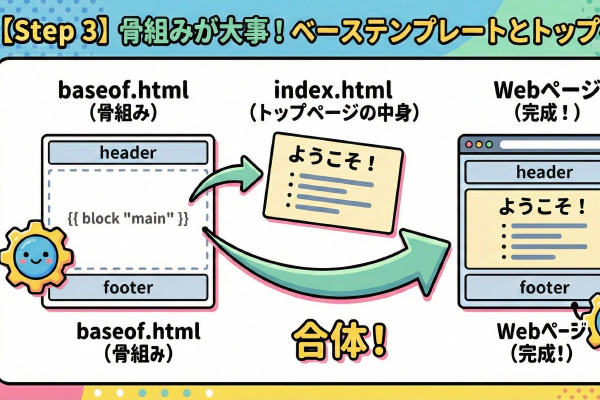
📄 baseof.html
サイトの「骨格」 です。
- サイト全体の共通レイアウト(
<html>,<head>,<footer>など)をここに書きます。 - 他のテンプレートは、このファイルの中の
{{ block "main" . }}の部分に差し込まれます。 - イメージ: 額縁🖼️
- 【Step 3】サイトの骨格を作ろう!Baseテンプレート
📄 page.html (旧: single.html)
「記事ページ」の中身 です。
- 通常の記事(
/posts/hello-world/など)を表示するときに使われます。 - タイトルや本文の表示処理を書きます。
- 旧バージョンでは
_default/single.htmlや_default/page.htmlと呼ばれていました。 - イメージ: 記事の原稿用紙📝
- 【Step 4】記事を流し込む!Single(Page)テンプレート
📄 list.html
「一覧ページ」の中身 です。
- 記事一覧、カテゴリー一覧、タグ一覧などに使われます。
{{ range ... }}で記事をループして表示します。- 旧バージョンでは
_default/list.htmlと呼ばれていました。 - イメージ: 目次📚
📄 index.html
「トップページ」専用 のテンプレートです。
- 特別なデザインにしたい場合に置きます。
- これがない場合は、自動的に
list.htmlが使われます。 - イメージ: お家の玄関🚪
- 【Tips】トップページのデザインをカスタマイズ
📄 404.html
「404 Not Found」 ページです。
- 存在しないURLにアクセスされた時に表示されます。
- 【Tips】「ページが見つかりません」をデザインする
2. 📂 layouts/partials/
「部品」 を入れるフォルダです。
- ヘッダー、フッター、パンくずリストなど、共通パーツを置きます。
- 呼び出し:
{{ partial "header.html" . }}
【具体例:favicon.html】<head> タグ内で使用する favicon の設定などを独立したパーシャルにすると、 baseof.html がスッキリします。
{{ "<!-- themes/my-tutorial-theme/layouts/partials/favicon.html -->" | safeHTML }}
<link rel="icon" href="{{ "favicon.ico" | relURL }}">
<link rel="apple-touch-icon" sizes="180x180" href="{{ "images/favicon-180.png" | relURL }}">
3. 📂 layouts/_markup/
Markdown の変換ルール(Markdown Render Hooks) をカスタマイズするフォルダです。
- 通常、記事内のMarkdown(リンク
[]()や画像![]()、テーブルなど)はそのまま標準的なHTMLタグに変換されますが、ここで変換時の「タグの構造(出力)」を自由に上書き定義できます。Hugo v0.146.0以降のモダンな構成では、_defaultフォルダを介さず直接layouts/_markup/に配置します。 - 例: テーブルを
<div class="table-wrapper">で囲んでスマホ用に横スクロール可能にしたい場合、ここにrender-table.htmlを作成して構造を記述します。 - 詳しい書き方や仕組みについては、専用の解説記事 【拡張】Markdownの変換ルールを自在に操る(Markdown Render Hooks) をご覧ください。
4. 【参考】従来の構成 (layouts/_default/)
古い既存テーマを触る際によく見かけるのが、 layouts/_default/ というフォルダです。
これはHugo v0.145以前の伝統的な構成です。
layouts/_default/single.htmlやpage.html👉 新方式のlayouts/page.htmlと同じlayouts/_default/list.html👉 新方式のlayouts/list.htmlと同じlayouts/_default/terms.html👉 新方式のlayouts/terms.htmlと同じ
Hugo v0.146.0 の Modern Template System の導入により _default フォルダは非推奨となりルート階層へ統合されました。実務で古いテーマを触る時は、「あ、これは従来方式だな」と思い出せればOKです!
(機能的にはどちらも正しく動作します)
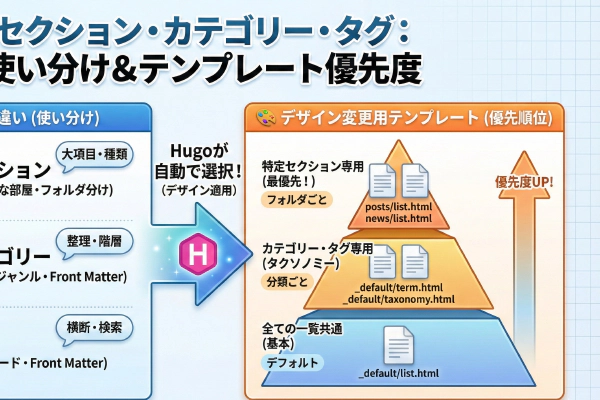
【応用】Hugoはどうやってファイルを選んでいるの?(Lookup Order)
Hugoは、表示したいページの種類に合わせて、以下の順序でテンプレートを探します(上にあるものほど優先)。
1. トップページ (/)
| 優先順 | 探すファイル (Modern) | 説明 |
|---|---|---|
| 1 | layouts/index.html | トップページ専用 |
| 2 | layouts/home.html | ホーム専用 |
| 3 | layouts/list.html | 汎用のリスト |
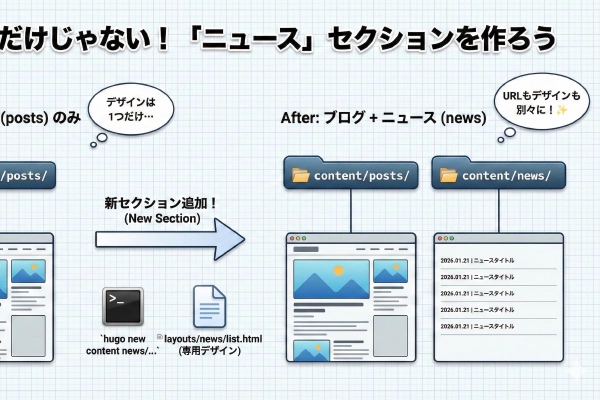
2. 記事一覧ページ (/posts/)
| 優先順 | 探すファイル (Modern) | 説明 |
|---|---|---|
| 1 | layouts/posts/list.html | postsセクション専用のリスト |
| 2 | layouts/section.html | セクション専用のリスト |
| 3 | layouts/list.html | 汎用のリスト |
3. 記事個別ページ (/posts/my-post/)
| 優先順 | 探すファイル (Modern) | 説明 |
|---|---|---|
| 1 | layouts/posts/page.html | posts専用の記事ページ |
| 2 | layouts/page.html | 汎用の記事ページ |
これを知っていると、カスタマイズが自在になります!
Q&A: よくあるカスタマイズの疑問
Q. トップページだけヘッダーを変えたい時は?
(以下変更なし)
baseof.html は共通ですが、中身をページごとに変える方法はいくつかあります。
方法1: if 文を使う(お手軽)
「もしトップページならA、それ以外ならB」という条件分岐を書きます。
<header>
  {{ if .IsHome }}
    <!-- トップページだけで表示したい豪華なヘッダー -->
    <h1>ようこそ!私のブログへ</h1>
  {{ else }}
    <!-- それ以外のページ用のシンプルなヘッダー -->
    <p>ブログタイトル</p>
  {{ end }}
</header>
方法2: block を使う(上級者向け)
main ブロックと同じように、ヘッダーもブロック化してしまう方法です。
baseof.htmlで、ヘッダー部分を{{ block "header" . }} ... {{ end }}で囲む。index.html(トップページ用)の中で{{ define "header" }}を使い、トップページ専用のヘッダーを上書き定義する。
こうすると、index.html がある時だけヘッダーが差し替わります。
補足:
defineしなかったページでは、元のbaseof.htmlのblockの中身(デフォルトのヘッダー)がそのまま使われます。便利ですね!
Q. そもそも baseof.html をページごとに分けられないの?
できますが、少し上級者向けです。
例えばトップページ用に layouts/home/baseof.html を作れば、それが優先されます。
でも、ファイルが増えて管理が大変になるので、最初は 「1つの baseof.html + if や block で制御」 がオススメです。
その他のQ&A
Q. 404.html がないとどうなる?
Hugoが内蔵している「デフォルトの404ページ」が表示されます。
真っ白にはなりませんが、英語のシンプルなページなので、やはり自作した方が親切です。
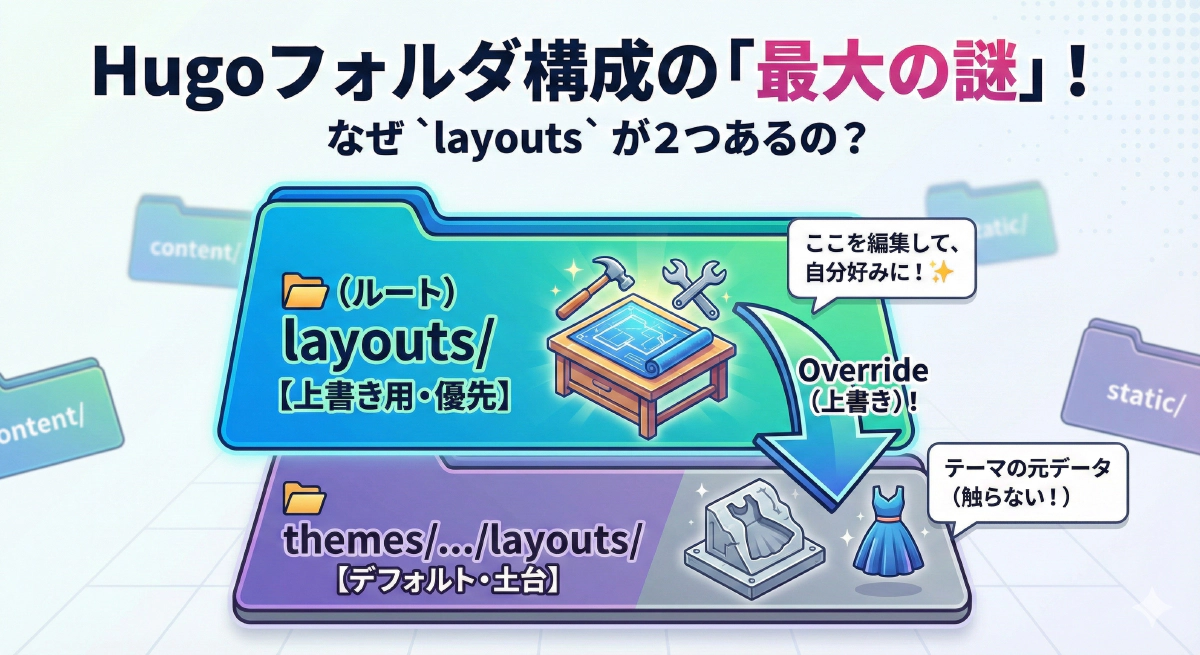
Q. 「テーマ内のテンプレート」って具体的にどれ?
themes/テーマ名/layouts/ の中にあるファイルのことです。themes/my-tutorial-theme/layouts/ がそれに当たります(このサイトで使用しているテーマの場合)。
- プロジェクト直下の
layouts/(あなたが作ったファイル) themes/my-tutorial-theme/layouts/(テーマにもともとあるファイル)
この優先順位のおかげで、テーマのオリジナルファイルを直接書き換えることなく、自身の環境のルートディレクトリにある layouts フォルダに同じ名前のファイルを作るだけで安全に「デザインの上書き(カスタマイズ)」が実現できる仕組みになっています!
- もっと詳しく:
- プロジェクトの根本的な構造については、 【Tips】Hugoプロジェクトのフォルダ構成:ルートとテーマの違い も併せてご確認ください!
テンプレートの役割と優先順位を理解して自在にカスタマイズ
主要なテンプレートファイルがそれぞれどのページに対応しているか(単一記事なら page.html 、一覧なら list.htmlなど)を把握しておくと、修正したい箇所がすぐに見つかるようになります。
さらに、HugoがどのURLに対してどのテンプレートを適用するか(Lookup Order)を理解すれば、「特定のカテゴリーの時だけデザインを変える」などの高度なレイアウト分岐も格段にやりやすくなります。