ブログ記事を執筆していると、「この用語や手順については、以前別の記事で詳しく解説しているからそちらを読んでほしい!」と他のページを紹介したくなる場面がよくあります。
この記事では、HugoのMarkdown記事内にサラッと**内部リンク(サイト内の別記事へのリンク)**を貼るための、安全で正しい指定方法を解説します。
1. リンクの貼り方:2つのパターン
リンクを貼るには、主に2つの方法があります。
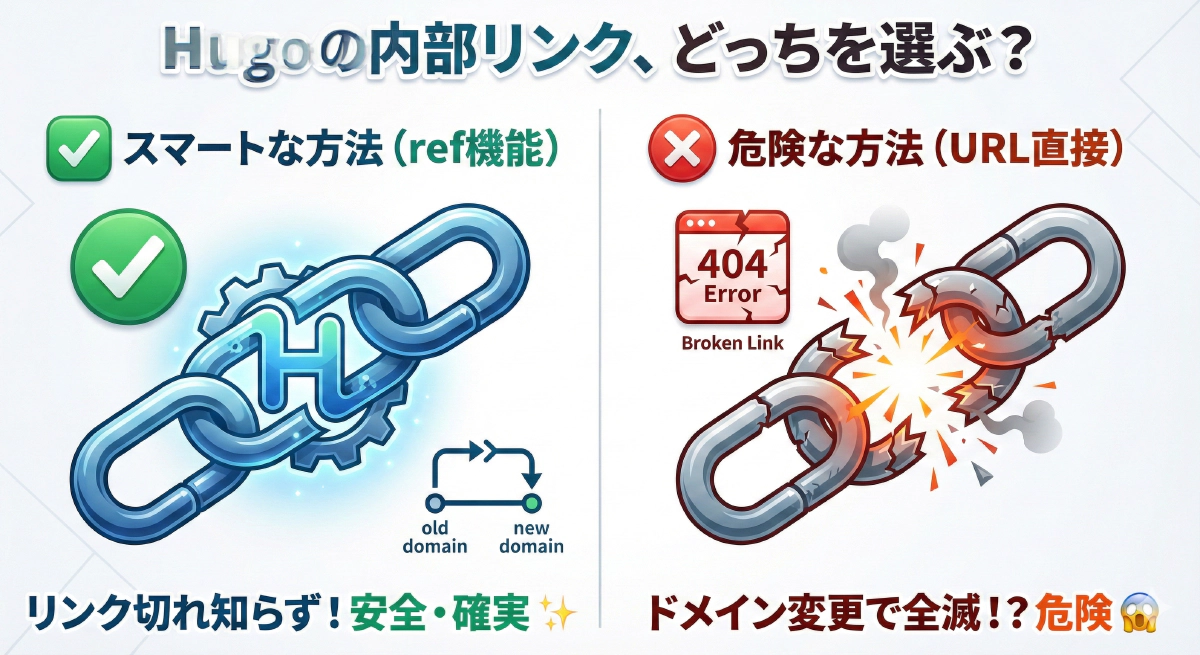
結論から言うと、パターンA(Hugoの機能を使う方法)が圧倒的にオススメです!
パターンA:Hugoの ref 機能を使う(推奨)✅
記事の ファイル名 を指定してリンクする方法です。
インストール方法は[Step 1の記事]({{< ref "posts/01-intro-install.md" >}})を見てね。
メリット:
- サイトのドメインが変わっても(
localhost→example.com)、リンク切れしません。 - ファイル名さえ合っていれば、Hugoが自動的に正しいURLを探してくれます。
パターンB:URLを直接書く(非推奨)❌
ブラウザのアドレスバーのURLをそのままコピペする方法です。
インストール方法は[Step 1の記事](http://localhost:1313/posts/01-intro-install/)を見てね。
デメリット:
- 公開するときにドメインが変わると、 全てのリンクが切れてしまいます!
localhostでしか動かないサイトになってしまうので、やめましょう。
2. ファイルの指定方法(パスの書き方)
ref を使うとき、「どのファイルを指定すればいいの?」と迷うかもしれません。
基本は 「記事ファイル(.md)の場所」 を書きます。
基本:ファイル名だけでOK
ファイル名がサイト内でユニーク(被りがない)なら、ファイル名だけで探してくれます。
[記事リンク]({{< ref "01-intro-install.md" >}})
フォルダが階層になっている場合
例えば、content/diary/2024/my-diary.md のような深いフォルダにある記事の場合も、基本はファイル名だけでOKです。
[日記へのリンク]({{< ref "my-diary.md" >}})
もし、別のフォルダに同じファイル名(content/news/hello.md と content/blog/hello.md)がある場合は、フォルダ名を含めて区別します。
[ニュースのハロー]({{< ref "news/hello.md" >}})
[ブログのハロー]({{< ref "blog/hello.md" >}})
これスラッシュ(
/)から始めてもいいの?
はい、OKです!{{< ref "/posts/01-intro.md" >}}のように、先頭にスラッシュをつけてもHugoはちゃんと認識してくれます。Obsidianなどと互換性を持たせたい場合に便利ですね。⚠️ 注意:refを使わずに
.mdへリンクしないとそのまま書いても、ページは見つかりません(404エラー)。
ブラウザは「変換されたHTMLのURL」しか知らないからです。※
[リンク](/posts/abc/)のように「変換後のURL」を直接書けば動きますが、URLが変わった瞬間にリンク切れするのでおすすめしません。必ずrefを通して、Hugoに正しいURLへ変換してもらいましょう。
3. 記事カード風にするテクニック
ちょっと目立たせたいときは、引用記法を使うのも手です。
> **あわせて読みたい**
>
> [【Step 2】自分だけの城を築こう!新規サイトとテーマの作成]({{< ref "posts/02-create-site.md" >}})
あわせて読みたい
こうすると、ブログカードっぽくなってクリック率が上がるかも!?ぜひ読者をサイト内で迷わず案内する導線を作ってください!🗺️
正しい内部リンクの設定でサイトの回遊性を高めよう
Hugoの ref ショートコードを活用することで、開発環境(localhost)と本番環境(公開ドメイン)の違いによるリンク切れを防ぐことができます。
また、将来パーマリンクの構造を変えたとしても自動的に追従してURLを生成してくれるため、メンテナンスの手間が大幅に省けます。内部リンクを貼る際は、URL直打ちではなく必ずこの方法を利用するようにしましょう。