静的サイトジェネレーターのHugoは世界的にも開発が非常に活発で、頻繁に新しいバージョンがリリースされています。
新しい機能をテーマに取り入れたり、バグ修正やビルド速度向上の恩恵を受けたりするためには、手元のHugo実行環境を定期的にアップデートしていく必要があります。
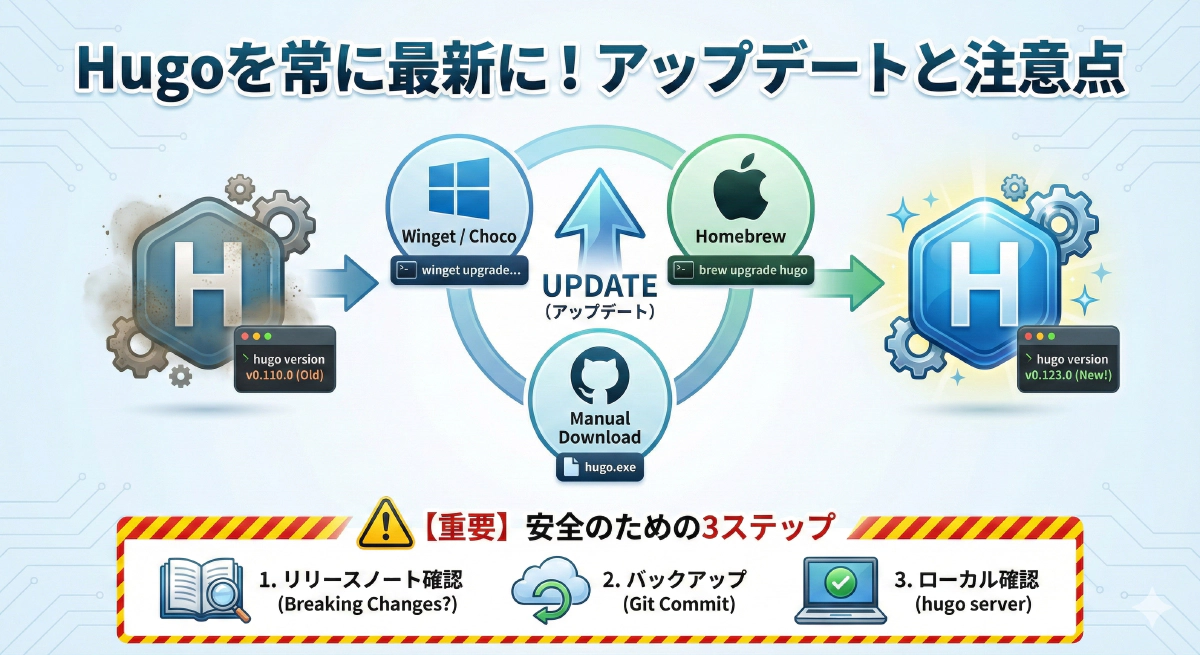
この記事では、現在のバージョンの調べ方と、WindowsやMacなど動作環境(OS)に合わせたアップデート手順、さらに実行前に必ず確認すべき**「Breaking Changes(破壊的変更)」**について解説します!
1. 今のバージョンを確認する
まずは、現在インストールされているバージョンを確認します。
hugo version
これだけで、hugo v0.123.0 ... のように表示されます。
2. アップデート手順
使っているOSやインストール方法によって手順が異なります。
Windows (Wingetを使う場合)
Windows 10/11 の標準機能 winget を使うのが一番簡単です。
# アップデートがあるか確認
winget list Hugo.Hugo.Extended

# アップデート実行
winget upgrade Hugo.Hugo.Extended
Windows (Chocolateyを使う場合)
Chocolateyを使っている場合はこちら。
choco upgrade hugo-extended
Mac (Homebrewを使う場合)
brew upgrade hugo
手動でのアップデート
Githubのリリースページから直接ダウンロードして hugo.exe を差し替える方法です。
パッケージマネージャーを使っていない場合はこの方法になります。
Releases · gohugoio/hugo
3. 【重要】アップデート前の注意点
Hugoのアップデートは基本的に安全ですが、たまに 「破壊的変更 (Breaking Changes)」 が含まれることがあります。
これは、「仕様が変わったので、今までの書き方だと動かなくなるよ」という変更です。
⚠️ これだけはやっておこう!
- リリースノートを読む: アップデートを実行する前に、 公式のニュース やGitHubのRelease Notesに軽く目を通す習慣をつけましょう。“Breaking Changes” というキーワードがあったら要注意です。
- 事前にバックアップをとる: Gitなどのバージョン管理システムを使っているなら、変更をコミット(保存)してからアップデートに臨みましょう。万が一レイアウトが崩れても、すぐに元の状態へ戻せます。
- ローカル環境で必ず確認: アップデート直後にいきなり本番環境へアップロード(ビルド出力)するのではなく、手元の
hugo serverでサイトを開き、エラー表示がないか、レイアウトが崩れていないかを入念にチェックしましょう。
バージョンアップでHugoの最新機能を安全に取り入れよう
Hugoは開発の進化スピードが速く、便利な新機能やテンプレートの処理をより短縮する改善が次々と追加されていきます。
上記の注意点(リリースノートの確認やバックアップ・ローカルテスト)さえ守りながら定期的にアップデートを行えば、いつでも快適で強力なHugo開発を楽しむことができます!🚀