Hugoの操作は基本的にターミナル(WindowsならPowerShell、Macならターミナルアプリなど)からコマンドを打ち込んで行います。「黒い画面は苦手」という方もいるかもしれませんが、日常のブログ更新やテーマ開発において覚えるべきコマンドはほんの数個しかありません。
この記事では、サイト構築中に頻繁にお世話になるHugoの必須コマンドを厳選して解説します。まずはこの数個を手癖にしてしまえば、執筆やデザイン調整に集中できるようになります。
1. サーバー起動(プレビュー)
hugo server
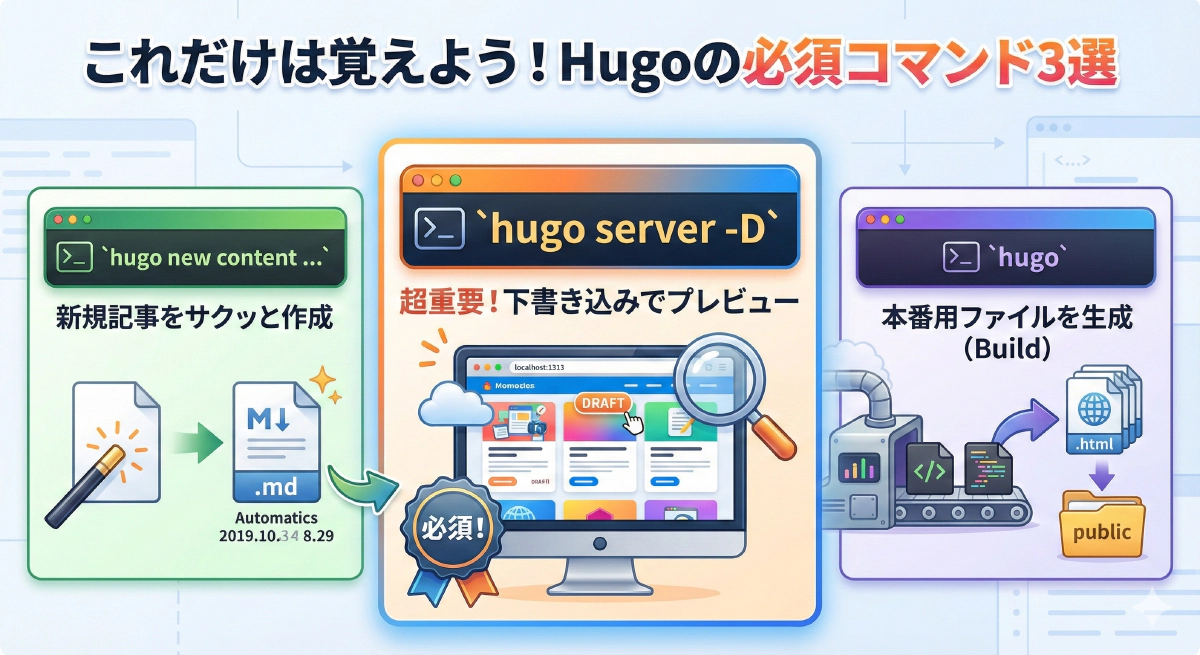
サイトをプレビューするためのサーバーを起動します。http://localhost:1313 で確認できます。
下書きも含めて起動する (-D)
hugo server -D
これが超重要!
記事のFront Matterで draft = true (下書き)になっている記事も表示してくれます。
「あれ?記事を作ったのに表示されない?」と思ったら、-D を付け忘れていないかチェック!
2. コンテンツの作成
hugo new content posts/my-new-post.md
新しい記事ファイルを作成します。
日付などが自動で入るので、手動で作るより楽です。
3. 本番用ビルド
hugo
サーバーなどを起動せず、ただ hugo とだけ打つと、public フォルダに公開用のHTMLファイル一式が生成されます。
本番サーバーにアップロードするときに使う、最終的な静的HTML一式を出力する(ビルドする)コマンドです。
4. バージョンの確認 (hugo version)
hugo version
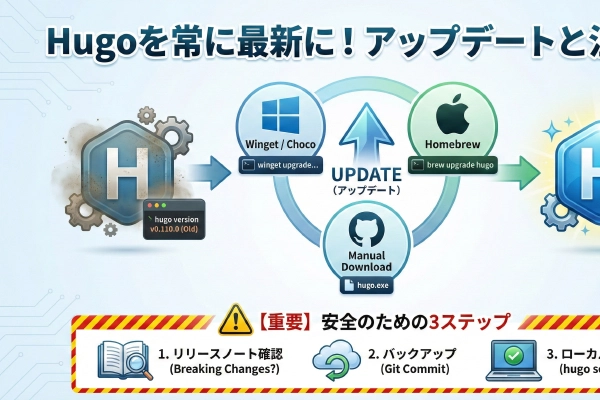
現在インストールされているHugoのバージョン番号やエディションを確認します。
SCSSのコンパイルや高度な画像処理(WebP変換など)を行う場合、出力結果に +extended が含まれている「Extended版」であることが必須です。
- 詳しい見分け方やOS別のアップデート手順はこちら: 【Hugo】バージョンの確認方法とアップデート手順
5. キャッシュクリアと出力先整理 (–gc / –cleanDestinationDir)
# 不要なキャッシュ画像やアセットを削除
hugo --gc

# public フォルダ内の不要ファイルを一掃してクリーンビルド
hugo --cleanDestinationDir
記事を削除したのに public/ フォルダに古いHTMLが残ってしまったり、画像処理のキャッシュでおかしな挙動になったりした際に使うトラブルシューティング用コマンドです。
--gc: 不要になった画像リサイズキャッシュなどをガベージコレクション(掃除)します。--cleanDestinationDir: 出力先(public/)にある「現在のコンテンツに対応していない古いファイル」を自動削除してから生成します。- アップデート時のトラブルシューティング詳細: 【Hugo】バージョンの確認方法とアップデート手順
基本コマンドを覚えてHugoのブログ運営をスムーズに
まずは新しい記事を作成する hugo new content と、執筆中の変更をリアルタイムプレビューするための hugo server -D の2つをマスターしましょう。この2つさえ手に馴染めば、日々のブログ執筆やデザイン調整でコマンド操作に迷うことはなくなります!