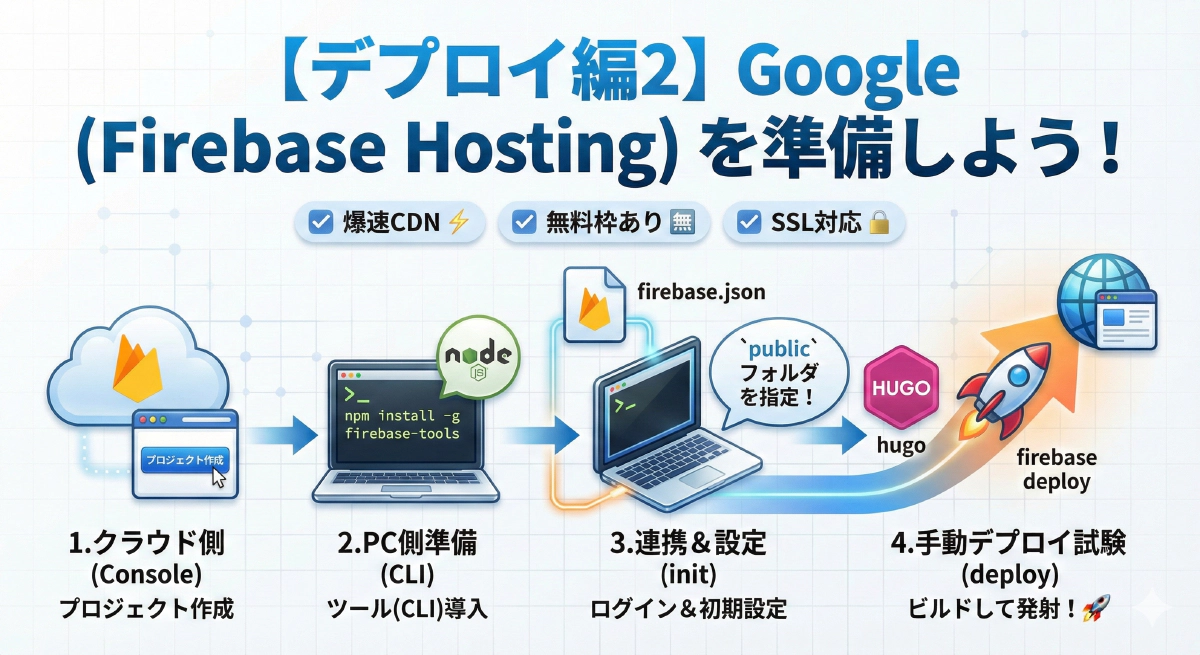
GitHub側にテーマや記事データの保管場所(倉庫)を作成する準備が整ったら、次はいよいよビルド済みのHTMLファイルを実際に配信する「インターネット空間の公開場所(Webサーバー)」を確保します。
今回は数あるサービスの中から、Googleが提供している強力なホスティング基盤 「Firebase Hosting(ファイアベース・ホスティング)」 を採用して進めます。
なぜFirebase?
- 爆速: Googleの強力なCDN(コンテンツ配信ネットワーク)を使えるので、世界中どこからでも速い。
- 無料: 個人開発レベルなら余裕で無料枠に収まります。
- SSL対応: 面倒な設定なしで、最初から
https://で安全に公開できます。
1. Firebaseプロジェクトの作成
まずは「プロジェクト」という器(うつわ)を作ります。
Firebase Console にアクセスし、Googleアカウントでログインします。
【注意】MFA警告が出たら?
画面に「多要素認証(MFA)を有効にする必要があります」というメッセージが表示されることがあります。
その場合は、 Googleアカウントのセキュリティ設定 で 「2段階認証プロセス」 をONにしてから、再度アクセスしてください。「プロジェクトを追加」 (初めての場合は 「Firebase プロジェクトを設定して開始」)をクリック。
プロジェクト名 を入力(例:
my-hugo-blog)。Googleアナリティクス は、とりあえず「無効」でOKです(後からでも設定できます)。
「プロジェクトを作成」 をクリックして、完了を待ちます。
これでクラウド側の準備は完了です!
2. ツール (Firebase CLI) のインストール
パソコンからFirebaseを操作するための「黒い画面用のツール」を入れます。
これには Node.js というソフトが必要です。
手順
- まだ入っていない人は、 Node.js公式サイト から「LTS版(推奨版)」をダウンロードしてインストールしてください。
- ターミナルを開き、以下のコマンドを入力します。(Mac/Linuxでエラーが出る場合は
npm install -g firebase-toolssudo npm install -g firebase-toolsを試してください)
3. ログインと初期設定
インストールできたら、あなたのパソコンとGoogleアカウントを紐付けます。
ログイン:
firebase loginブラウザが開くので、Googleアカウントを選択して許可してください。
初期設定:
プロジェクトのフォルダ(hugo.tomlがある場所)で実行します。firebase initここから質問攻めに合いますが、落ち着いて以下のように答えてください。
(矢印キーで移動、Spaceで選択、Enterで決定です)Which Firebase features…?:
Hosting: Configure files for Firebase Hosting...を選択(Spaceキー)してEnter。Please select an option:
Use an existing projectを選択。
さっき作ったプロジェクト(my-hugo-blogなど)を選びます。What do you want to use as your public directory?:
publicと入力してEnter(重要! Hugoの出力先と同じにします)。File public/404.html already exists. Overwrite?
No(Nを入力してEnter)。Configure as a single-page app (rewrite all urls to /index.html)?:
No(Nを入力してEnter)。Hugoは静的サイトなので不要です。Set up automatic builds and deploys with GitHub?:
No(Nを入力してEnter)。※これは次の記事で手動設定するので、今はNoにしておきます。File public/index.html already exists. Overwrite?:
No(Nを入力してEnter)。せっかく作ったトップページが消えないように!
Firebase initialization complete!と出たら成功です!
4. 手動デプロイしてみよう!
準備は整いました。いよいよ世界に向けて発信です。
Hugoでサイトを生成(ビルド):
hugo(
publicフォルダの中身が最新版になります)Firebaseへ送信(デプロイ):
firebase deploy
成功すると Hosting URL: https://... というURLが表示されます。
そこにアクセスしてみてください。あなたのサイトが表示されましたか?
おめでとうございます!🎉
高速なFirebase環境で手動公開を成功させよう
表示された https://***.web.app/ のURLにアクセスし、ローカル環境と同じように自分のサイトが表示されれば、手動デプロイは大成功です!🎉
Googleの強固なグローバルCDNのおかげで、表示速度も非常に高速になっているはずです。
今はまだ「コマンドを打ってビルドして、アップロードコマンドを打つ」という少し面倒な手動作業が残っていますが、次回はいよいよこの作業を完全に省き、「GitHubにプッシュするだけでFirebaseのサイトが自動的に全自動で更新される(Actions)」というモダンな運用環境の構築へと進みます!
⏩ 次のステップへ進む:
【Hugoデプロイ編3】GitHub Actionsを使ったサイト自動更新(CI/CD)の設定手順