ブログの連載記事やチュートリアルが増えてくると、「あの記事のファイルはどこに置いたっけ?」「書く順番通りにエディタ上で並んでほしい」といった管理の悩みが生まれますよね。
この記事では、ローカルのMarkdownファイル名を連番付きできれいに整理しつつ、Webサイト上で公開されるURL(パーマリンク)は数字を含まないスマートな英単語のみにする「slug機能」の活用テクニックを紹介します!
1. ファイル名には「数字」をつけるのがおすすめ
ObsidianやVS Codeなどのエディタでは、ファイルは基本的に名前順に並びます。
そのため、記事のファイル名には先頭に数字(連番)をつけるのがセオリーです。
content/posts/
├── 01-intro-install.md
├── 02-create-site.md
├── 03-base-template.md
...
├── 10-template-variables.md
こうすることで、学習順や作成順にファイルがズラリと並び、管理が圧倒的に楽になります!
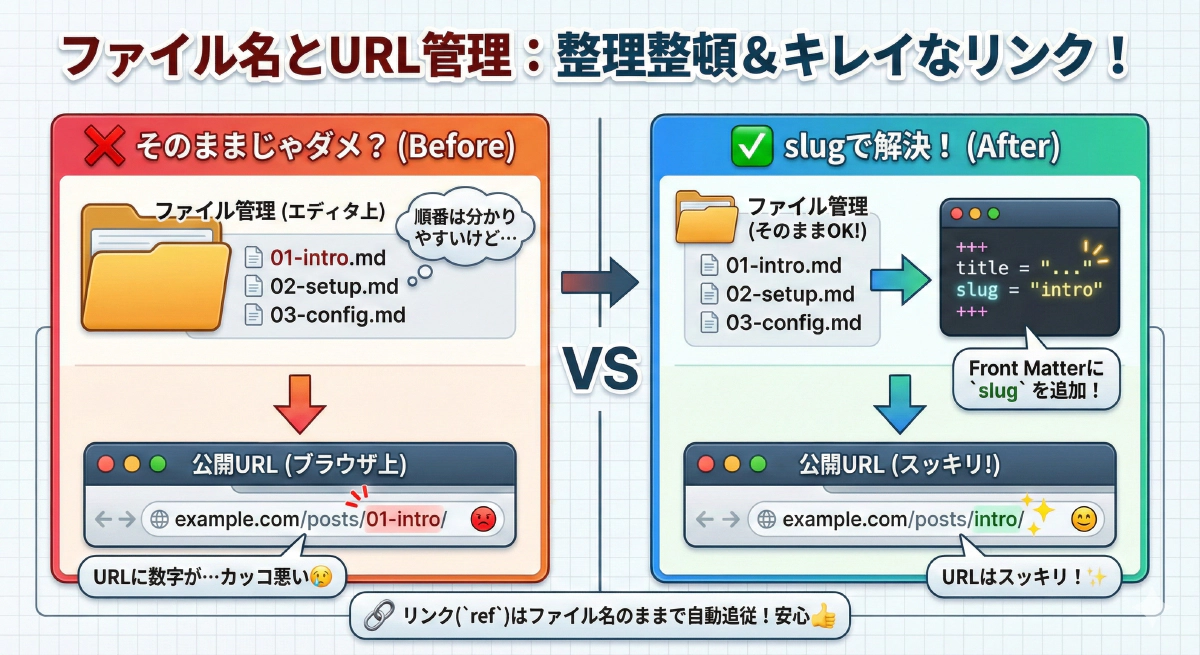
2. でも、URLに数字が入るのはちょっと…
しかし、Hugoはデフォルトで「ファイル名」をそのまま「URL」に使います。
つまり、01-intro-install.md というファイル名だと、URLはこうなってしまいます。
http://example.com/posts/01-intro-install/
「URLに管理用の番号が入ってるのはカッコ悪いな…」「数字が変わったらURLも変わっちゃうの?」
気になりますよね。
3. 解決策:Front Matterの slug を使おう!
そこで登場するのが、Front Matterの slug(スラッグ)設定です。
これを使うと、「ファイル名は管理用」「URLは公開用」 と完全に分けることができます。
使い方は超簡単。記事の先頭(Front Matter)に slug = "好きなURL" を書き足すだけです。
+++
title = 'Hugoのインストール'
date = 2024-01-01...
slug = "intro-install"  <-- ここを追加!
+++
こう設定すると、ファイル名が 01-intro-install.md であっても、URLはこうなります!
http://example.com/posts/intro-install/
数字が消えてスッキリしましたね!✨
これで、手元では番号順にきっちり管理しつつ、読者にはきれいなURLを提供できます。
4. リンクはどうするの?
「URLが変わったら、他の記事からのリンクも書き直さないといけないの?」
と心配になるかもしれませんが、大丈夫です!
Hugoの ref 機能(
内部リンクの記事
で解説)を使っていれば、リンクはファイル名のままでOK です。
[インストール記事はこちら]({{< ref "01-intro-install.md" >}})
このようにファイル名を指定しておけば、Hugoが自動的に slug を見て、正しいURL(/posts/intro-install/)に変換してリンクを作ってくれます。
- ファイル名自体を変更しない限り、内部のリンク切れは起きません。
- サイト公開後に
slug(URL)だけを変更しても、過去に書いたrefのリンク元を修正して回る必要はありません。
これぞHugoのパワーを活かした運用です!リンクの整合性を気にせず、安心して数字付きファイル名で管理してください。
slugを活用してファイル管理と綺麗なURLを両立しよう
Front Matterに slug を設定するひと手間を加えるだけで、手元のエディタ上での「ファイルの探しやすさ・並び順(連番管理)」と、読者にとって「親切でモダンなURL(カテゴリ推測しやすい英小文字)」の両方を実現できます。
Hugoの ref ショートコードと組み合わせればリンク切れのリスクも無くなるため、サイト記事が増えてきたらぜひ導入をおすすめします!