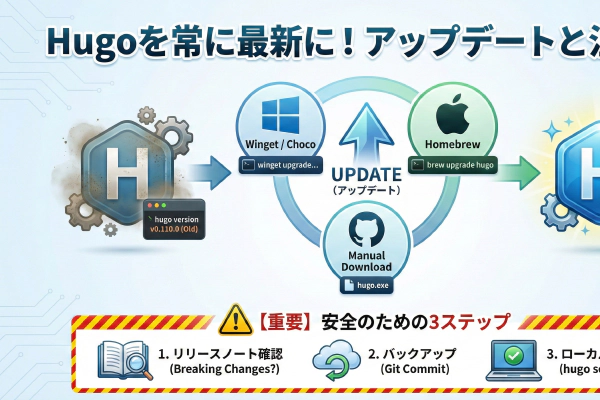
前回のインストール手順 が無事に終わったでしょうか。設定がうまくいかない時はパスが通っていないことが多いので、ターミナルを再起動して確認してみてください。
Hugoのインストールが完了したら、次はいよいよWebサイトの入れ物となる「プロジェクト(サイト)」を作成します。
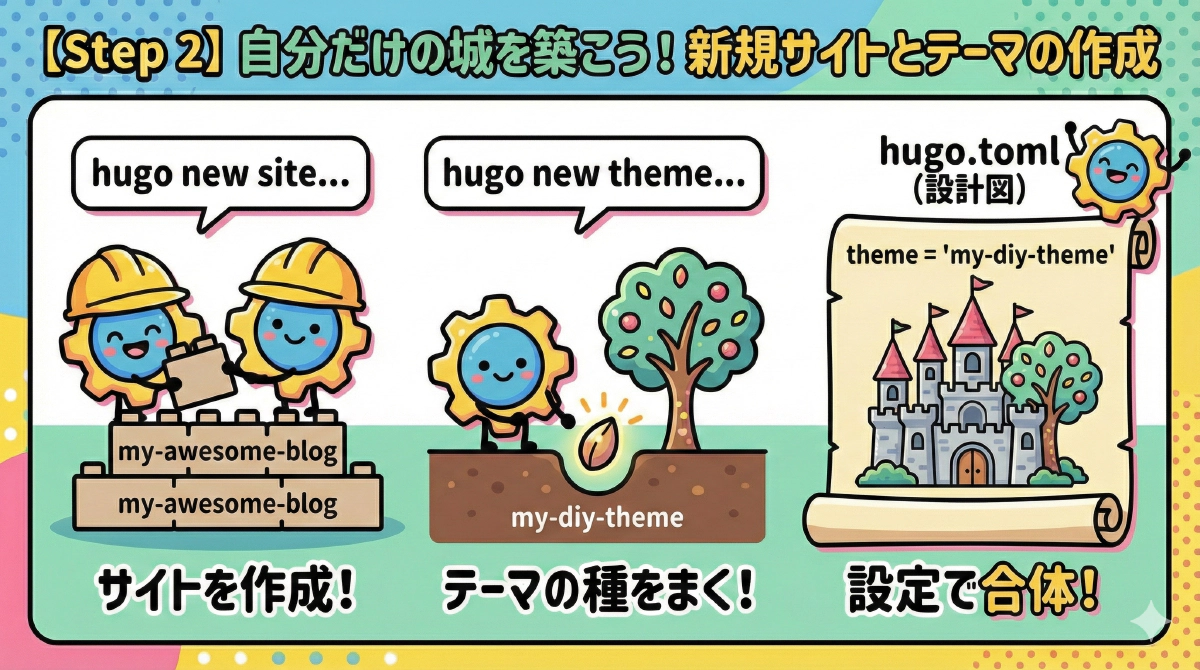
この記事では、Hugoのコマンドライン(CLI)を使って**「新規サイト」と「オリジナルテーマのひな形」を作成する方法**、そしてサイトとテーマを紐付ける初期設定について解説します。
1. コマンドで新しいHugoサイトを作る
ターミナルで、サイトを作りたい場所まで移動して、以下の魔法のコマンド(呪文)を唱えましょう!
# hugo new site サイト名
hugo new site my-awesome-blog
これで my-awesome-blog というフォルダができました。
中に入ってみましょう。
cd my-awesome-blog
寄り道:この状態で起動してみると?
サイトのフォルダができましたが、まだ中身は空っぽです。
試しにサーバーを起動してみましょう。
hugo server
恐らく、ブラウザには 真っ白な画面 が表示されるか、ターミナルに エラー(WARN: found no layout file…) が表示されます。
これは、 「テーマ(見た目)」 がまだないからです。
Hugoはあくまでエンジン。ボディ(テーマ)がないと走れません!
気を取り直して、ボディを作っていきましょう。
2. オリジナルテーマの「種」をまく
既存のテーマを使うのもいいけど、今回は DIY !
自分でテーマを作ります。ここでは my-diy-theme という名前にしましょう。
# テーマの作成
hugo new theme my-diy-theme
すると、themes/my-diy-theme というフォルダが作られます。
これがあなたのキャンバスです!🎨
3. 設定ファイルでテーマを指定
Hugoに「このテーマを使うよ!」と教えてあげましょう。hugo.toml というファイルを開いて、以下の行を追加(または変更)します。
theme = 'my-diy-theme'
新規サイトとテーマの作成が完了したらベーステンプレート設計へ
このステップでは、Hugoの new site コマンドでサイトの土台を作り、new theme で自作テーマ用のフォルダを用意して、両者を hugo.toml で連携させる方法を学びました。
ここまでの段階ではまだ「骨組みを入れるための箱」を用意しただけなので、画面は真っ白なままです。設定が完了したら、次はサイト全体のレイアウトを決める「ベーステンプレート(baseof.html)」の作成に進んでいきましょう!🔨
⏩ 次のステップへ進む:
【Step 3】Hugoのベーステンプレート(baseof.html)とトップページ(index.html)の作り方