サイト内の記事数が増えてくると、「この記事とあの記事は内容に関連性があるけれど、属している大元の『カテゴリー』はどうしても別々になってしまう…」と、整理の仕方に悩むことがありますよね。
そんな時に読者を上手く導いてくれる便利な分類機能が 「タグ (Tags)」 です!
1. カテゴリーとタグの違い
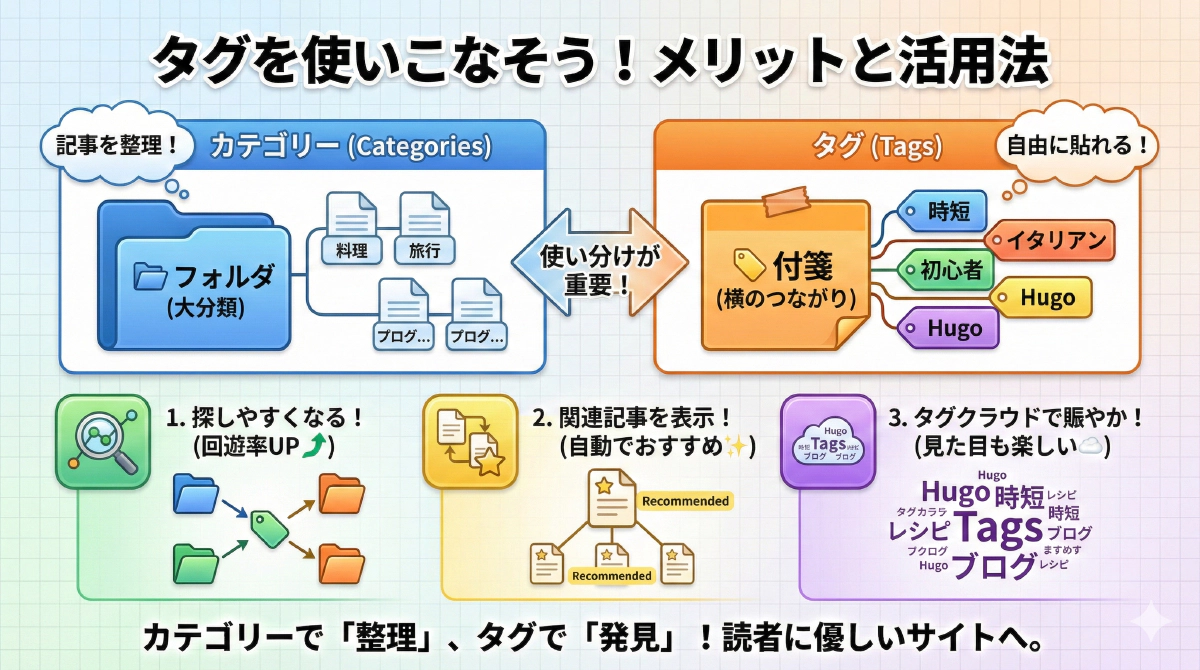
カテゴリー (Categories):
- 記事を整理する「フォルダ」のようなもの。
- 基本的に1つの記事につき1つ(または少数)設定します。
- 例:
料理、旅行、プログラミング
タグ (Tags):
- 記事に貼る「付箋(ラベル)」のようなもの。
- 1つの記事にいくつでも自由に貼れます。
- 例:
時短、イタリアン、初心者向け、Hugo
カテゴリーで大分類をして、タグで横のつながりを作るイメージです。
2. タグの設定方法
Front Matter(記事の先頭の設定エリア)に tags を追加するだけです。categories と同じ書き方です。
+++
title = "美味しいパスタの作り方"
categories = ["料理"]
tags = ["イタリアン", "時短", "パスタ"]  # 👈 こんな感じで配列で書く
+++
3. タグを使うと何が嬉しいの?
その1: ユーザーが興味のある記事を探しやすくなる
「時短」タグをクリックすれば、料理カテゴリーの「時短パスタ」も、家事カテゴリーの「時短掃除術」もまとめて見ることができます。
カテゴリーの壁を超えて記事を探せるようになるので、回遊率(いろんなページを見てくれる確率)がアップします!
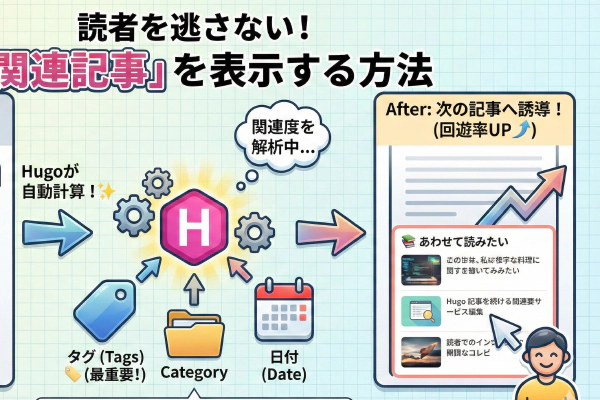
その2: 「関連記事」を出しやすくなる
Hugoには、同じタグが付いている記事を自動的に見つけてくれる機能があります。
これを使えば、記事の下に「こんな記事もおすすめ」を表示することができます。
※関連記事を自動表示する方法については、別記事で詳しく解説しています!
👉
【Tips】読者を逃さない!「関連記事」を表示する方法
その3: タグクラウドで賑やかし
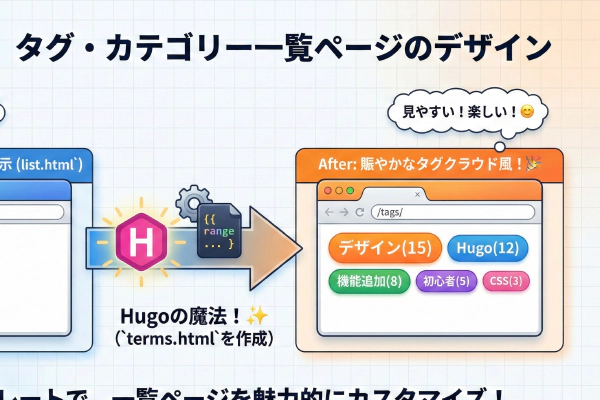
サイドバーなどに「よく使われているタグ」を雲のように並べる(タグクラウド)と、サイトが賑わっているように見えます。
これもHugoの機能で簡単に作れます。
タグを効果的に貼って読者をサイト内で案内しよう
カテゴリーで大きな「整理(フォルダ分け)」をして、タグで横断的な「発見(関連付け)」を促す。
この2つの分類(Taxonomy)を上手に使い分けることで、読者がある記事から別の興味ある記事へと次々と探し出せる、回遊性の高い使いやすいサイトへと進化します。
まずは難しく考えず、記事のキーワードとして思いついた語句をタグとしていくつか設定してみることから始めましょう!🏷️