Hugoでブログやメディアサイトを作るなら、記事の中身を表示するための仕組みが不可欠です。
この記事では、ブラウザで各記事を表示するための「個別ページテンプレート(page.html)」の作成方法と、Hugoのコンテンツフォルダ(content/)にMarkdown形式で新しい記事を追加する基本手順を解説します。
0. 📂 content/ フォルダについて
まず、作業場所の content/ フォルダについて知っておきましょう。
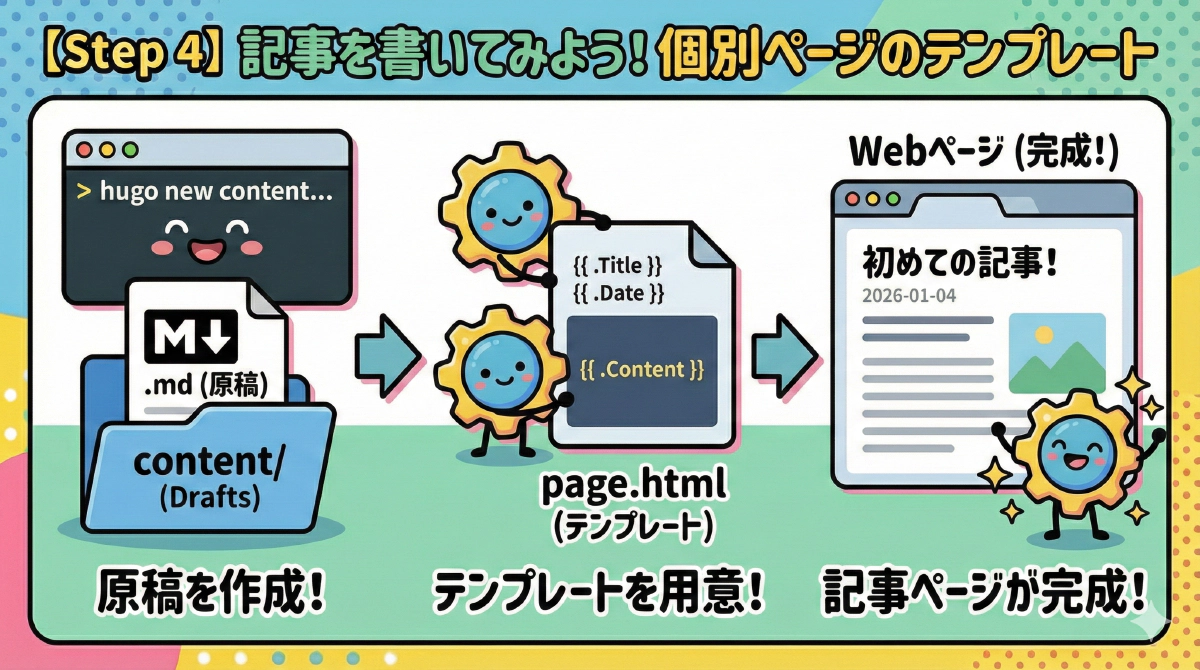
ここは、「サイトの原稿(記事)」を置く場所 です。
Hugoは、このフォルダに入っているMarkdownファイル(.md)を見つけて、自動的にWebページ(.html)に変換してくれます。
記事を追加する方法は2つあります:
- コマンドで作る:
hugo new content ...コマンドを使う(Front Matterなどが自動で入るので楽!)。 - ファイルを置く: メモ帳などで書いた
.mdファイルを、直接このフォルダにコピーしてもOK。
今回は、Hugoの便利さを体験するために「コマンド」で作ってみましょう。
1. テスト記事を作ってみる
その前に、表示するための記事がないとテストできません。
コマンドで記事を作成しましょう。
hugo new content posts/my-first-post.md
content/posts/my-first-post.md ができたはずです。
中身を適当に書いて…と言われても、書き方が分かりませんよね。
以下の記事で、記事ファイルの書き方を解説しました!
» 【Tips】記事の書き方入門:MarkdownとFront Matter
記事を書いたら、サーバーを起動して確認します。
このとき、下書き記事(draft: true)を表示するために -D オプションを付けるのがコツです。
hugo server -D
サーバーが起動したら、ブラウザで以下のURLにアクセスしてみてください。
http://localhost:1313/posts/my-first-post/
(Topページからリンクを辿ってもいいですが、まだリンクがない場合もあるので直打ちが確実です!)
» 【Tips】これだけは覚えよう!Hugoのよく使うコマンド集
2. 個別ページ:page.html
記事を表示するテンプレートを作ります。themes/my-diy-theme/layouts/page.html を作成して、以下を記述します。
{{ define "main" }}
<article>
    <!-- 記事のタイトル -->
    <h2>{{ .Title }}</h2>

    <!-- 投稿日 -->
    <div class="meta">
        <time>{{ .Date.Format "2006-01-02" }}</time>
    </div>

    <!-- 記事の本文 -->
    <div class="content">
        {{ .Content }}
    </div>
</article>
{{ end }}
シンプルですね!{{ .Content }} という部分に、Markdownで書いた記事の内容がHTMLに変換されて入ります。
ここで出てきた {{ .Title }} や {{ .Content }} などの「ふしぎな変数」についてもっと詳しく知りたい方は、こちらの解説記事をどうぞ。
記事投稿と個別ページテンプレートの基本をマスターしよう
単なるテキストだったMarkdownファイルが、page.html というテンプレートを通すことで、見出し・日付・本文といった要素を持つ立派なWebページとして表示されるようになりました!
ここまでのステップで、「サイトの構築」「共通レイアウトの作成」「記事ページの作成」という、Hugoを使ったWebサイト制作の基本サイクルが一通り完成しました。機能面は揃ったので、次は最後の仕上げとなる「デザイン(CSS)」によるカスタマイズに進みましょう!
⏩ 次のステップへ進む:
【Step 5】はじめてのCSSでHugoテーマをデザインする基本と仕組み