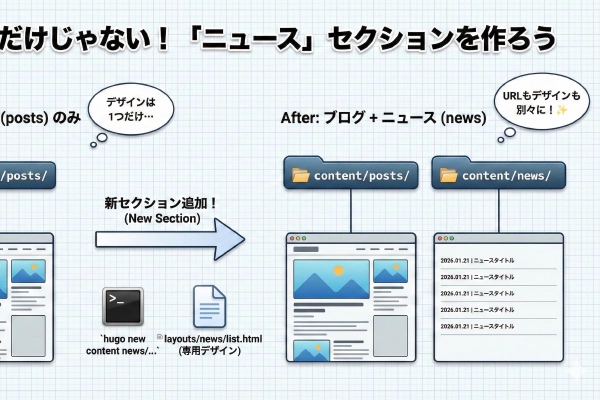
Hugoにおいて、記事を保管する content フォルダは、「フォルダの階層構造がそのままサイトのURL構造に直結する」 という非常に重要な役割を持っています。
- 例:
content/posts/my-post.md👉example.com/posts/my-post/
このようにフォルダで区切られたエリア(例:ブログエリア、お知らせエリアなど)を、Hugoでは 「セクション」 と呼びます。
そして、このコンテンツ管理において私が最初によくつまずいたのが、「アンダーバーありの _index.md」と「アンダーバーなしの index.md」の違い です。
この2つのファイルの役割と使い分け(いわゆる Page Bundle の仕組み)を理解しておくと、記事と一緒に画像を管理しやすくなり、複雑な構造を持つWebサイトも自在に構築できるようになります。
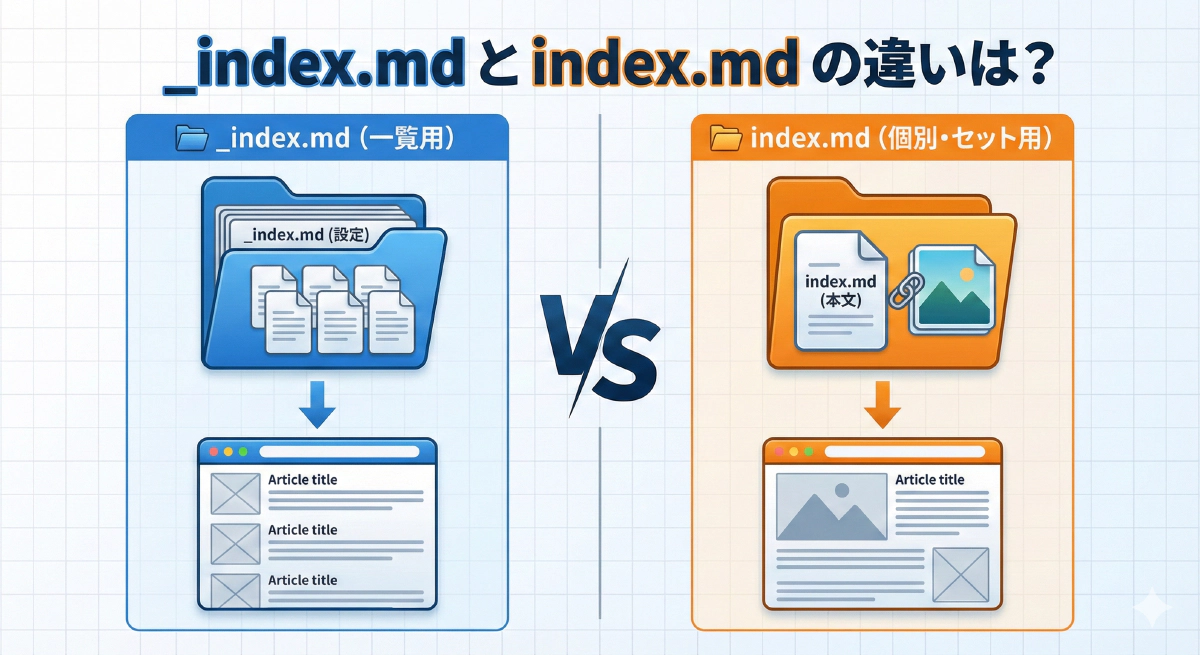
2つの「index」の違い
結論から言うと、こうです!
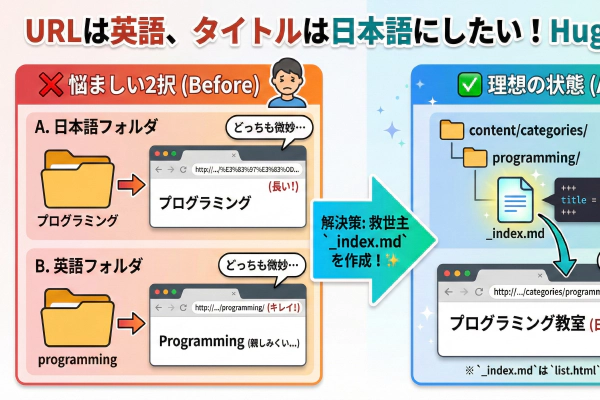
_index.md(アンダーバーあり)- 一覧ページ(セクション) 用の設定ファイル。
- 例: 「記事一覧」「カテゴリー一覧」のタイトルや説明文を変えたい時に使う。
index.md(アンダーバーなし)- 記事ページ(個別ページ) そのもの。
- Page Bundle(ページバンドル)と呼ばれる仕組みで使う。
1. _index.md: 一覧ページの顔
フォルダ自体(セクション)に、情報を与えるためのファイルです。
使いどき
/posts/(記事一覧) のタイトルを「My Blog Posts」に変えたい!/categories/basic/(カテゴリー一覧) のタイトルを「基本編」に変えたい!
配置例
content/
  posts/
    _index.md  <-- title: "記事一覧" と書く
    post-1.md
    post-2.md
カテゴリー名の日本語化
も、この _index.md の機能を使っています。
【応用】トップページも _index.md で管理できる?
はい、できます!content/_index.md(フォルダの中ではなく、content の直下)を作ると、それが 「トップページの設定ファイル」 になります。
title: サイトのキャッチコピーなどを設定したり、- 本文: トップページにウェルカムメッセージを表示したりできます。
hugo.toml の設定よりも柔軟にトップページを作りたい時は、ぜひ試してみてください。
2. index.md: 記事と画像をセットに
「1つの記事」と「その記事で使う画像」を、1つのフォルダにまとめて管理したい時に使います。これを Leaf Bundle (リーフバンドル) と呼びます。
使いどき
- 今までは
static/images/に画像を置いてたけど、記事が増えてごちゃごちゃしてきた…。 - 「この記事専用の画像」を、記事ファイルと同じ場所に置きたい!
配置例
content/
  posts/
    my-trip/         <-- フォルダを作る
      index.md       <-- 記事本文 (ここがURL /posts/my-trip/ になる)
      photo.jpg      <-- 画像
こうすると、Markdown内で  と書くだけで画像が表示できます。
(static フォルダに入れたり、長いパスを書かなくてOK!)
【上級編】画像の自動リサイズ・軽量化
画像をassetsフォルダに置いて Hugo Pipes で処理すると、自動でリサイズや軽量化ができます。
詳しいやり方は 「【上級編】画像の自動リサイズ・軽量化 (Hugo Pipes)」 をご覧ください。
コンテンツ整理のポイント
- フォルダの「表紙」を作りたいなら 👉
_index.md - 記事と画像を「セット」にしたいなら 👉
index.md
この2つを使いこなせれば、コンテンツ整理の達人です!✨
3. URLの形と uglyURLs
最後に、HugoのデフォルトのURL構造について触れておきます。
Pretty URLs(デフォルト)
Hugoは標準で、「記事ごとにフォルダを作って index.html を置く」 という挙動をします。
- 記事ファイル:
content/posts/my-post.md - 生成されるファイル:
public/posts/my-post/index.html - アクセスするURL:
example.com/posts/my-post/
これを Pretty URLs (きれいなURL) と呼びます。末尾が / で終わるのが特徴です。
Pretty URLs vs Ugly URLs: なぜ「醜い」の?
.html が付くのが「醜い (Ugly)」と呼ばれるのは、けして見た目だけの問題ではありません。
Webの世界では 「URLはなるべくシンプルで、技術に依存しない方が良い」 と言われているからです。
- Pretty URLs:
example.com/about/- 「このページは『アバウト』についてのページだ」と分かります。
- 将来、HugoからWordPressに変えたり技術が変わっても、このURLはそのまま使えます。
- Ugly URLs:
example.com/about.html- 「このページは『HTMLファイル』で作られている」という技術的な内情が見えてしまっています。
- もし将来、システムを変えて拡張子が
.phpや.jspになったら? URLも変えなければいけません(リンク切れのリスク!)。
「ユーザーには有用なコンテンツ(中身)を届けたいのであって、システム都合のファイル形式を届けたいわけではない」という思想から、拡張子を隠す Pretty URLs がモダンなWebの標準(きれいなURL)とされています。
2つのindexファイルを使いこなしてコンテンツを整理しよう
一見すると複雑に見える _index.md と index.md ですが、基本原則は非常にシンプルです。
- 一覧ページ(セクション)の表紙(タイトルや設定)を作りたいなら 👉
_index.md - 1つの記事と関連画像などを「セット」にして管理したいなら 👉
index.md
この2つのルールの違いをしっかりと押さえておくことで、Hugoでのファイル管理やサイト構成の構築が格段にスムーズになります!✨