サイトとテーマの準備が整ったら、ついにHTMLを書いて本格的なWebデザインの工程に入ります。
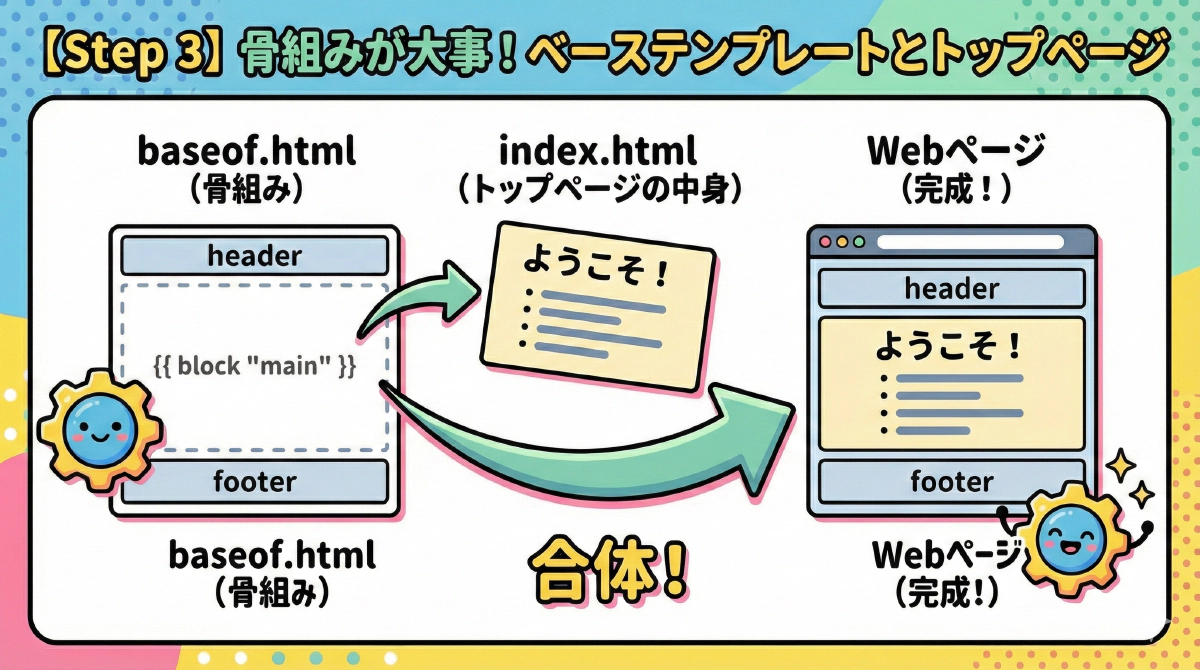
Hugoのテーマ制作において最も重要なのが、サイト全体の共通レイアウトを定義する「ベーステンプレート(baseof.html)」の作成です。
この記事では、ベーステンプレートの仕組みと、サイトのトップページを表示するための index.html の作り方を解説します。Hugoの強力なテンプレート言語の基礎に触れながら進めていきましょう。
☝️ ちょっとアドバイス:テンプレート言語について
ここから登場するHTMLコードの中には、
{{ .Title }}や{{ block "main" . }}のような{{ }}で囲まれた不思議な記述が登場します。これがHugo(Go HTML Template)の「テンプレート変数・関数」です。
現段階では「指定した文字列や記事のデータに自動で置き換わる仕組み」と捉え、ひとまずコードをコピー&ペーストして進めてOKです。詳しい意味は別の記事で解説します!
1. サイトの共通レイアウト:baseof.html
Hugoでは、ヘッダー(<header>)やフッター(<footer>)、または <head> タグ内の各種設定など、全ページで共通して表示する部分を baseof.html という一つのファイルで一元管理します。
themes/my-diy-theme/layouts/baseof.html というファイルを作って、以下のコードをコピペしてください。
<!DOCTYPE html>
<html>
<head>
<meta charset="UTF-8">
<title>{{ .Title }} | {{ .Site.Title }}</title>
<!-- CSSはあとで追加するよ! -->
<link rel="stylesheet" href="{{ "css/style.css" | relURL }}">
</head>
<body>
<header>
<h1><a href="{{ .Site.BaseURL }}">{{ .Site.Title }}</a></h1>
</header>
<main>
<!-- ここに各ページの内容が入る魔法の呪文 -->
{{ block "main" . }}{{ end }}
</main>
<footer>
<p>© 2024 My DIY Blog</p>
</footer>
</body>
</html>
{{ block "main" . }} の部分がポイント!
ここに、ページごとに違う内容がガチャン!と合体します。🤖
2. トップページ:index.html
次はトップページです。themes/my-diy-theme/layouts/index.html を作成します。
(layouts/index.html はトップページ専用のテンプレートです。)
{{ define "main" }}
    <h2>ようこそ!</h2>
    <p>ここは私がDIYで作ったHugoテーマのブログです。</p>

    <h3>最新の記事</h3>
    <ul>
    <!-- 最新の記事を5件とってきてループ! -->
    {{ range first 5 .Site.RegularPages }}
        <li><a href="{{ .RelPermalink }}">{{ .Title }}</a></li>
    {{ end }}
    </ul>
{{ end }}
{{ define "main" }} で囲まれた部分が、さっきの baseof.html の block "main" に挿入されます。
これでトップページの完成です!👏
3. サイトを表示してみよう!
ここまで来たら、一度サーバーを起動して確認してみましょう!
Step 2のときは真っ白(またはエラー)でしたが、今回はどうでしょうか?
hugo server
ブラウザで http://localhost:1313 を開いてみてください。
「ようこそ!ここは私がDIYで作ったHugoテーマのブログです。」というテキストや、最新記事のリストが表示されていれば成功です!
ベーステンプレートとトップページを組み立ててサイトの土台を完成させよう
このステップを通して、サイト全体のレイアウトを担う baseof.html と、トップページ専用の index.html が機能し、{{ block "main" . }} と {{ define "main" }} というテンプレート構造によってHTMLファイル同士がどのように合体するのかを体験できました。
まだCSSの装飾を入手していないため見た目は質素ですが、Hugoサイトとしての重要な骨格は完成しています。次は、ブログの主役である「個別ページ(記事ページ)」のテンプレートを作成していきましょう!
⏩ 次のステップへ進む:
【Step 4】Hugoの個別ページテンプレート(page.html)の作り方と記事の書き方