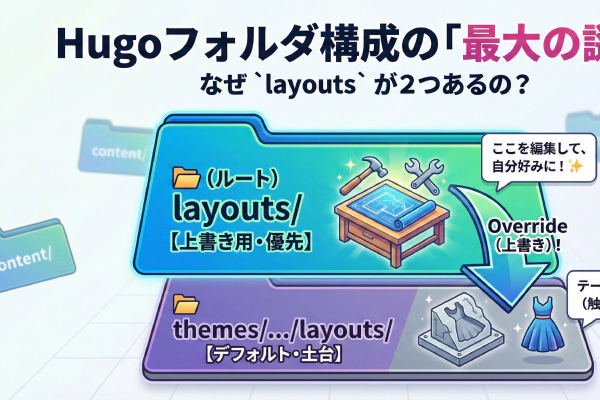
「自作もいいけど、やっぱりプロが作った公式テーマも使ってみたい!」
もちろんOKです。Hugoには数千種類の素晴らしいテーマが公開されています。
ここでは、既存のテーマをインストールし、それを 「直接書き換えずに」 自分好みにカスタマイズする方法(WordPressでいう「子テーマ」のような機能)を解説します。
1. テーマのインストール
今回は例として、シンプルで人気のある Ananke テーマを入れてみましょう。
テーマは基本的に themes フォルダの中にダウンロードします。
Gitを使う場合(推奨)
Gitを使えば、テーマのアップデート(git pull)が簡単にできます。
git init # まだGit管理していない場合
git submodule add https://github.com/theNewDynamic/gohugo-theme-ananke.git themes/ananke
hugo.toml の設定
テーマを使うには、設定ファイルで「このテーマを使うよ!」と宣言する必要があります。
theme = 'ananke'
これで hugo server を再起動すれば、デザインがAnankeに変わっているはずです。
2. テーマの改造:やってはいけないこと
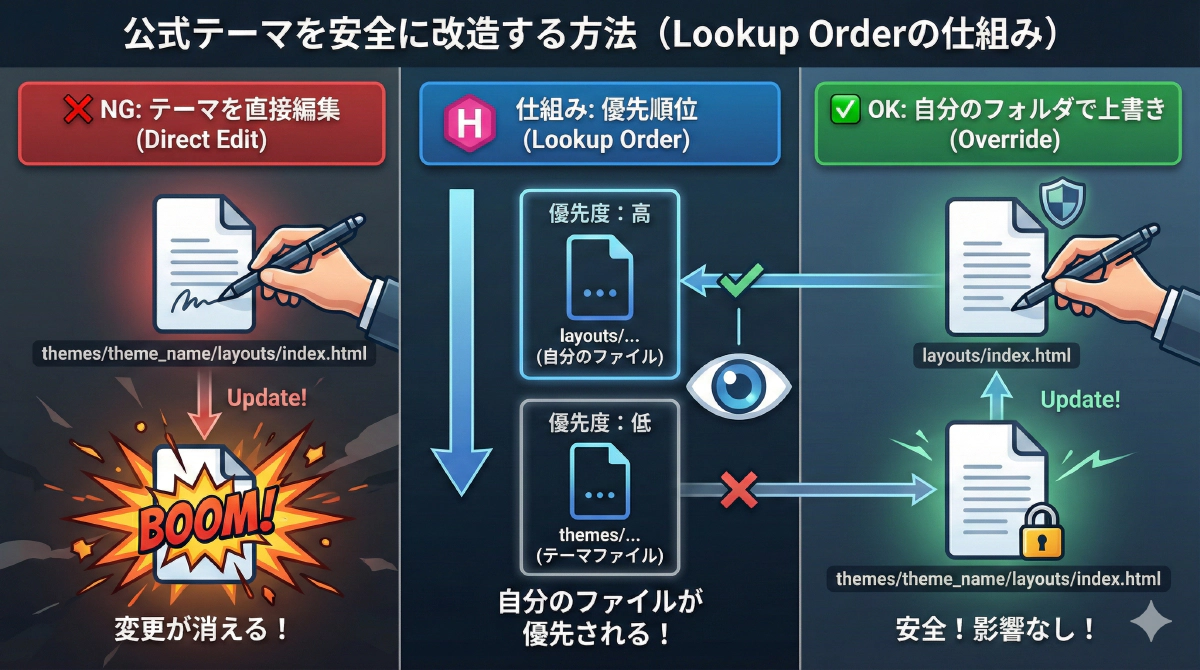
❌ themes/ananke/layouts/index.html を直接書き換える
これは絶対NGです!
なぜなら、将来テーマのバージョンアップ(git pull)をした時に、あなたが書き換えた内容が上書きされて消えてしまう からです。
3. 正しい改造方法:ファイルを「上書き」する
Hugoには 「Lookup Order(探索順序)」 という重要なルールがあります。
簡単に言うと、「themesフォルダの中身よりも、プロジェクト直下のファイルが優先される」 というルールです。
WordPressを知っている人なら、「Hugoは自動的にすべてが子テーマのような状態になっている」 と考えると分かりやすいでしょう。
具体的な手順
例えば、Anankeテーマのトップページ (themes/ananke/layouts/index.html) の文言を少し変えたいとします。
- 元のファイルを探す:
themes/ananke/layouts/index.htmlというファイルがあることを確認します。 - 同じ場所にコピーを作る: 自分のプロジェクトの
layoutsフォルダに、同じ構造を作ります。- 作成先:
(プロジェクトルート)/layouts/index.html
- 作成先:
- コピーしたファイルを編集する:
themesの中のファイルはいじらず、自分で作ったlayouts/index.htmlだけ を編集します。
Hugoはページを表示する時、以下のような順序でファイルを探します。
- 自分たちの
layouts/index.html(あった!これを使おう!) themes/ananke/layouts/index.html
これで、テーマ本体を汚すことなく、安全にカスタマイズができました。
もしカスタマイズをやめたくなったら、自分で作った layouts/index.html を削除すれば、元のテーマのデザインに戻ります。
まとめ
- テーマは
themesフォルダに入れる。 - 改造するときは、テーマファイルを直接触らない。
- 「同じパス(フォルダ構造)で自分のフォルダにそのファイルを作れば、それが優先される」。
これがHugoの強力なカスタマイズ機能です。
自作テーマを作っている時も、この「上書きルール」を理解していると、特定ページだけデザインを変えたい時などに非常に役立ちますよ!